Об устройстве
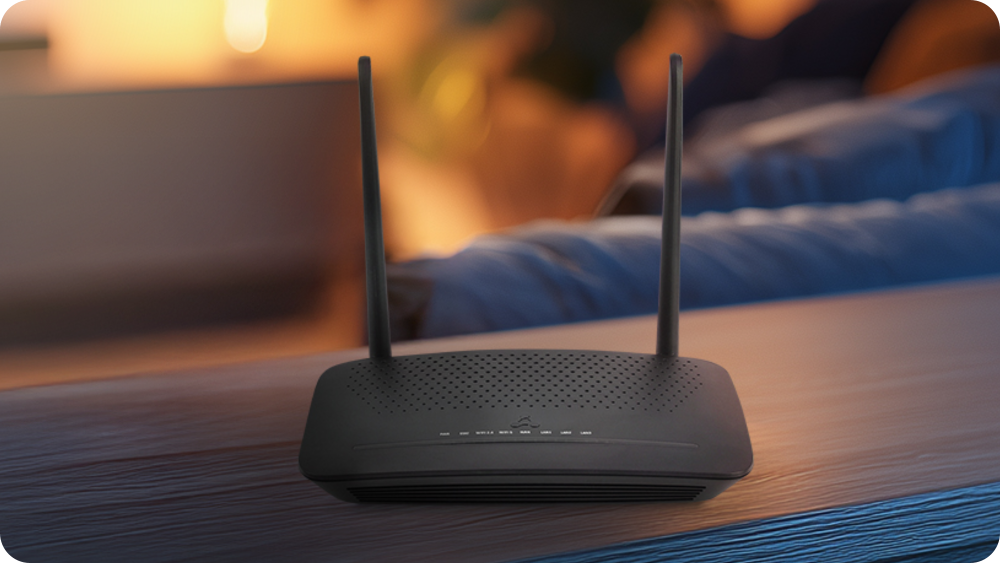
RG-1510G-Wax – производительный домашний роутер с внешними антеннами для помещений, где необходим доступ в интернет множеству устройств.
Работает сразу в двух диапазонах, что поможет распределить все домашние подключения. Благодаря Wi-Fi 6 суммарная скорость передачи данных «по воздуху» – более 1,7 Гбит/c. Например, к сети 5 ГГц подключить требовательные к скорости устройства – игровую приставку или телевизор, а к сети 2,4 ГГц – устройства умного дома.
За счёт технологий Wi-Fi 6 для повышения производительности –1024QAM, OFDMA и MU-MIMO 2 × 2 – роутер обеспечивает высокую скорость, минимальные задержки и стабильное соединение для каждого гаджета.
Защита сети доверена актуальному протоколу WPA3. Шифрование SAE и другие технологии надёжно защищают учётные данные и предотвращают несанкционированный доступ в сеть.
А если нужен стабильный Wi-Fi на большой площади, поможет технология EasyMesh. К роутеру подключается другие роутеры или репитеры Eltex, расположенные в тех местах, где надо расширить зону покрытия сети. Это избавляет от «мёртвых зон», где сигнал слабый или отсутствует, и создает бесшовную сеть с единым логином и паролем во всём доме.
Технические характеристики
|
Процессор:
|
2 ядра по 1,15 ГГц
|
|
Оперативная память:
|
256 МБ
|
|
Беспроводные интерфейсы:
|
2,4 и 5 ГГц (IEEE 802.11 a/b/g/n/ac/ax)
|
|
Класс Wi-Fi:
|
AX1800
|
|
Скорость передачи данных:
|
до 574,5 Мбит/c (2,4 ГГц), до 1200 Мбит/c (5 ГГц)
|
|
Интерфейсы:
|
- WAN-порт 1G (RJ-45)
- 3 LAN-порта 1G (RJ-45)
- порт USB 2.0
|
|
Антенная конфигурация (внешние антенны):
|
- MU-MIMO 2×2 (2,4 ГГц)
- MU-MIMO 2×2 (5 ГГц)
|
|
Физические параметры:
|
- Потребляемая мощность – не более 16 Вт
- Рабочий диапазон температур – от +5 до +40 °C
- Относительная влажность при температуре 25 °C – до 80 %
- Габариты (Ш × В × Г) – 225 × 42 × 150 мм
- Масса 0,35 кг
- Срок службы – не менее 5 лет
|
|
Технологии:
|
- Beamforming – увеличение скорости Wi-Fi-сети посредством формирования направленных лучей сигнала к устройствам пользователя
- Band Steering – автоматическое переключение клиентских устройств по уровню сигнала между диапазонами 2,4 и 5 ГГц с единым логином и паролем
- EasyMesh (IEEE11 k/v) – расширение зоны покрытия с помощью поддерживаемых репитеров и роутеров
- QoS – приоритет скорости по типу трафика
- OFDMA – технология передачи данных, ключевая для Wi-Fi 6, которая разделяет один частотный канал на множество ресурсных блоков, позволяя обслуживать несколько пользователей одновременно.
- MU-MIMO – технология беспроводной передачи данных, позволяющая роутеру взаимодействовать с несколькими устройствами одновременно, а не по очереди.
|
|
Комплект поставки:
|
-
Wi-Fi роутер RG-1510G-Wax
- адаптер питания 220/12 В, 2 А
- руководство по установке и первичной настройке, приветственный вкладыш.
|
Схема устройства
Верхняя панель
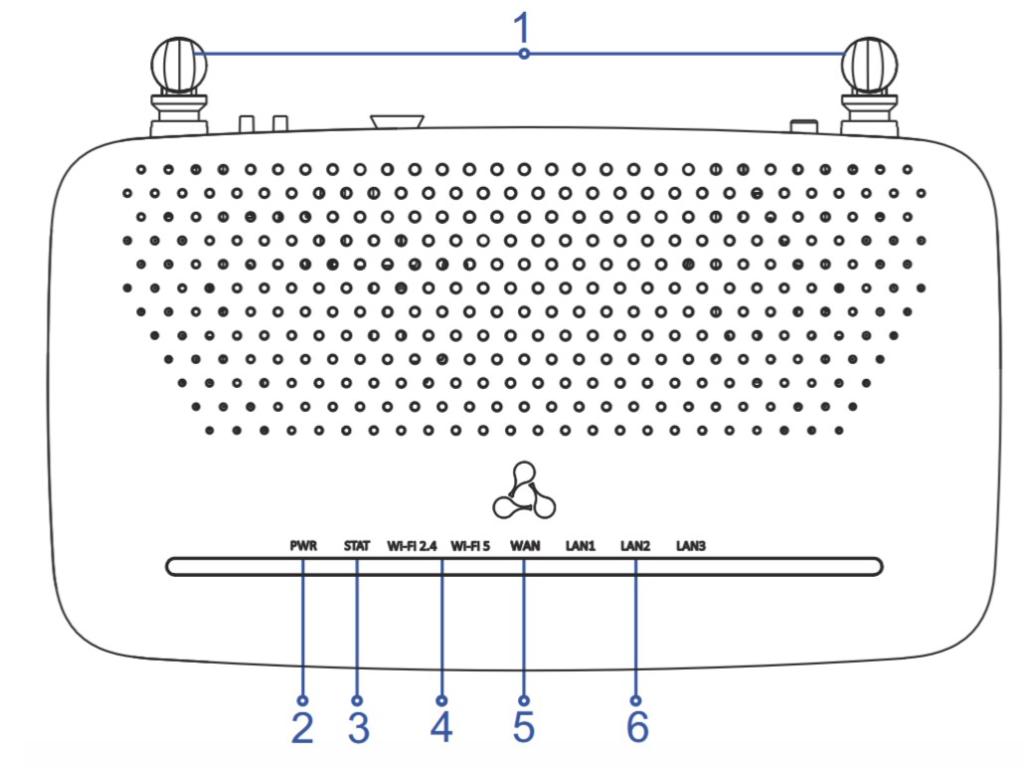
1 – Внешние антенны Wi-Fi
2 – PWR (индикатор питания):
- красный, горит – питание включено, устройство загружается
- зелёный, горит – питание включено, нормальная работа устройства
- не горит – питание отключено
3 – STAT (индикатор доступа в сеть Интернет):
- зелёный, мигает – нет соединения с интернетом
- зелёный, горит – активное соединение с интернетом
4 – Wi-Fi:
- зелёный, горит – сеть Wi-Fi активна в диапазоне 2,4 ГГц и/или 5 ГГц
- быстро мигает – процесс передачи данных по беспроводной сети в диапазоне 2,4 ГГц и/или 5 ГГц
- медленно мигает – включён режим добавления устройства по WPS в диапазоне 2,4 ГГц и/или 5 ГГц
- не горит – точка доступа Wi-Fi в диапазоне 2,4 ГГц и/или 5 ГГц отключена
5 – WAN:
- зелёный, горит – установлено соединение с подключённым сетевым устройством на скорости 10/100 Мбит/с
- зелёный, мигает – процесс пакетной передачи данных по WAN-интерфейсу на скорости 10/100 Мбит/с
- оранжевый, горит – установлено соединение с подключённым сетевым устройством на скорости 1000 Мбит/с
- оранжевый, мигает – процесс пакетной передачи данных по WAN-интерфейсу на скорости 1000 Мбит/с
- не горит – WAN-кабель не подключён
6 – LAN:
- зелёный, горит – установлено соединение с подключённым сетевым устройством на скорости 10/100 Мбит/с
- зелёный, мигает – процесс пакетной передачи данных по LAN-интерфейсу на скорости 10/100 Мбит/с
- оранжевый, горит – установлено соединение с подключённым сетевым устройством на скорости 1000 Мбит/с
- оранжевый, мигает – процесс пакетной передачи данных по LAN-интерфейсу на скорости 1000 Мбит/с
- не горит – LAN-кабель не подключён
Задняя панель
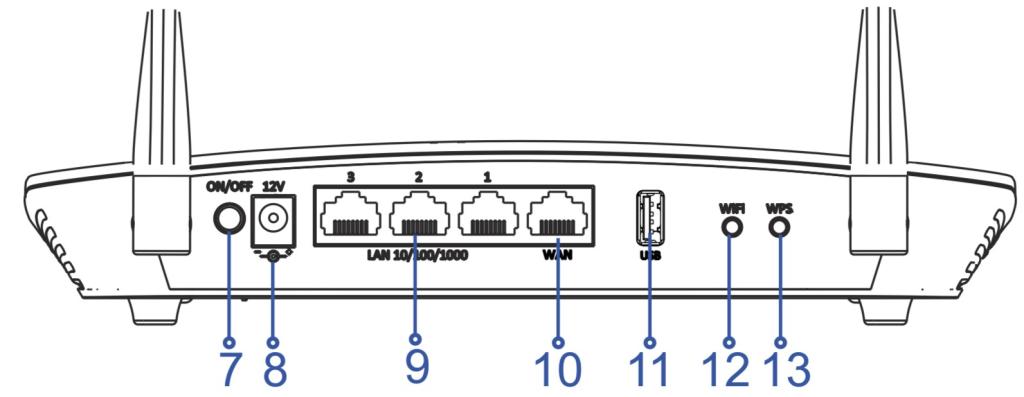
7 – Кнопка включения/отключения питания устройства ON/OFF
8 – Разъём 12V для подключения адаптера питания
9 – три порта LAN 10/100/1000BASE-T Ethernet (RJ-45) для подключения сетевых устройств
10 – порт WAN 10/100/1000BASE-T (разъем RJ-45) для подключения к внешней сети
11 – разъём USB для подключения внешнего USB-устройства (USB flash, жёсткий диск, 3G/4G-модем)
12 – кнопка включения/отключения Wi-Fi
13 – кнопка для подключения клиента по протоколу WPS
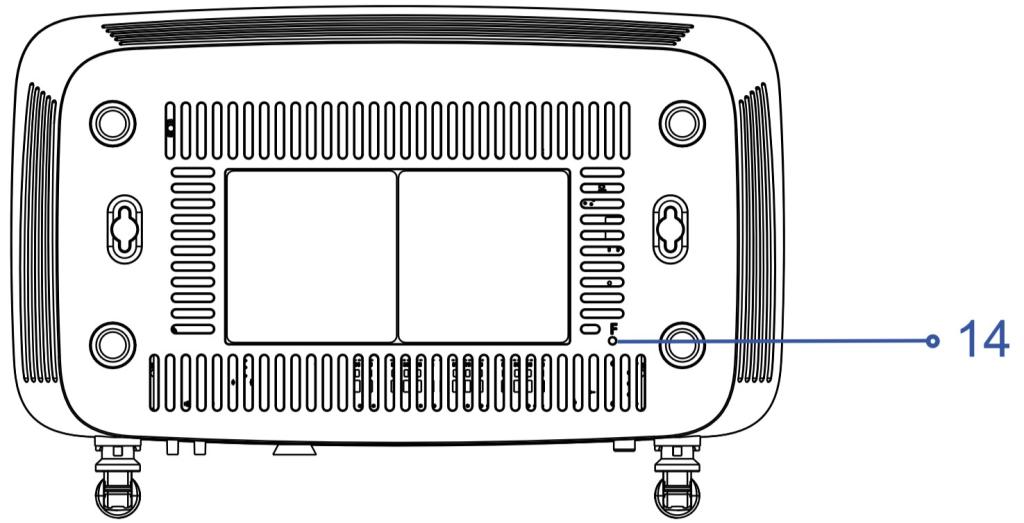
14 – F кнопка сброса устройства к настройкам по умолчанию
Условия эксплуатации
- Не устанавливайте устройство рядом с источниками тепла.
- Устройство должно располагаться в месте, защищённом от прямых солнечных лучей.
- Не подвергайте устройство воздействию дыма, пыли, воды и других жидкостей. Не допускайте механических повреждений устройства.
- Не вскрывайте корпус устройства. Внутри устройства нет элементов, предназначенных для обслуживания пользователем.
- В конце срока службы не выбрасывайте устройство с обычным бытовым мусором.
Рекомендации по установке
- Перед установкой и включением устройства необходимо проверить устройство на наличие видимых механических повреждений. В случае наличия повреждений следует прекратить установку устройства, составить соответствующий акт и обратиться к поставщику.
- Если устройство находилось длительное время при низкой температуре, перед началом работы следует выдержать его в течение двух часов при комнатной температуре.
- Если устройство находилось длительное время в условиях повышенной влажности, необходимо перед включением выдержать его в нормальных условиях не менее 12 часов.
- Устройство устанавливается в горизонтальном положении, соблюдая инструкции по технике безопасности.
Правила размещения
Для хорошего покрытия сети Wi-Fi учитывайте следующие правила:
- Расположите RG-1510G-Wax в центре дома или квартиры – так, чтобы он мог покрыть Wi-Fi все нужные помещения. Если покрытия помещений недостаточное, используйте второй роутер RG-1510G-Wax или RG-1520G-Wax для покрытия Wi-Fi
- Поднимите роутер на высоту около 1–2 метров от пола, чтобы избежать помех.
- Установите внешние антенны роутера в вертикальное положение для обеспечения лучшей зоны покрытия.
- Минимизируйте число преград (стены, потолки, мебель и др.) между роутером, репитером и желаемой зоной покрытия Wi-Fi.
- Не устанавливайте RG-1510G-Wax вблизи других электронных устройств, таких как ТВ или микроволновая печь, для минимизации помех.
- Не устанавливайте роутер в окружении металлических предметов, а также в нишах, так как это может помешать распространению сигнала.
Обратите внимание, что это общие рекомендации и в зависимости от конкретных условий вашей квартиры могут потребоваться дополнительные меры.
Подключение к сети оператора
Данный раздел описывает автоматическое подключение к сети провайдера без ввода логина и пароля по технологии IPoE.
- Подключите RG-1510G-Wax в сеть через блок питания из комплекта поставки. Удостоверьтесь, чтобы кнопка ON/OFF на задней панели была нажата. После того, как индикатор Status на лицевой панели замигает, устройство готово для подключения к сети провайдера.
- Подключите Ethernet-кабель от провайдера в разъём WAN на устройстве. Дождитесь, когда индикатор Status перестанет мигать и будет гореть постоянно. Это означает что подключение к сети провайдера установлено.
- Проверьте, чтобы индикаторы Power, WAN, WLAN2,4, WLAN5 и Status на лицевой панели постоянно горели. Если так, устройство правильно подключено и запущено.
Если после подключения к сети провайдера интернет недоступен, необходимо зарегистрировать роутер RG-1510G-Wax у провайдера (привязать MAC-адрес). Для этого позвоните в службу поддержки провайдера.
Подключение пользовательских устройств к роутеру
Ваши устройства – компьютер, телевизор, смартфон, игровая приставка и т. д. – можно подключить к интернету через роутер RG-1510G-Wax с помощью как проводного, так и беспроводного соединения.
Проводное соединение
Подключите устройство, которому требуется проводное соединение, к LAN-порту роутера с помощью Ethernet-кабеля.
Беспроводное соединение
RG-1510G-Wax поддерживает два диапазона – 2,4 и 5 ГГц – и создает две беспроводные сети, которые работают одновременно.
В зависимости от поддерживаемого устройством диапазона Wi-Fi подключайтесь к сети, доступной для вашего устройства.
С помощью QR-кода
С помощью смартфона отсканируйте QR-код с настройками Wi-Fi сети (2,4 или 5 ГГц) на нижней крышке устройства.
Вручную
- Для подключения к Wi-Fi сети RG-1510G-Wax включите обнаружение беспроводных сетей на вашем устройстве (смартфоне, телевизоре, ноутбуке и т. д.).
- Найдите в списке доступных сеть с именем (SSID), совпадающим с именем, которое указано на нижней панели роутера.
- Выберите сеть и введите имя пользователя и пароль, которые указаны на нижней панели роутера. После этого устройство подключится к сети.
На нижней панели роутера для сетей 2,4 и 5 ГГц приведены как QR-коды, так и логин/пароль для входа. Рекомендуем использовать сеть 5 ГГц для получения высокой скорости передачи данных.
Если не удаётся подключиться по логину/паролю, указанному на корпусе, сбросьте роутер до заводских настроек. Для этого нажмите F на корпусе устройства с помощью подходящего тонкого предмета.
Веб-интерфейс настройки роутера
- Установите соединение с устройством проводным или беспроводным способом.
- В адресной строке браузера введите http://eltex или http://192.168.1.1. Появится форма для входа в веб-интерфейс.
- Введите логин и пароль, указанный на нижней панели устройства. Теперь у вас есть доступ ко всем настройкам и функциям, которые вы можете изменить вручную.
Первичную настройку можно сделать в полуавтоматическом режиме с помощью мастера настройки, который доступен при первом подключении роутера RG-1510G-Wax с заводской конфигурацией.
Видео «Как настроить роутер»
Видео «Смена настроек Wi-Fi на уже настроенном устройстве»
Расширение зоны покрытия сети с помощью поддерживаемого оборудования Eltex
О технологии EasyMesh
EasyMesh – это сетевая технология, которая позволяет нескольким устройствам – роутеру и репитерам – соединяться и формировать самовосстанавливающуюся, самоорганизующуюся беспроводную ячеистую сеть на большой территории. Эта технология обеспечивает бесшовность созданной сети с возможностью автоматического переключения между узлами для надежного и стабильного соединения. EasyMesh разработан, чтобы быть простым и удобным для пользователя.
Подключение устройств Eltex по технологии EasyMesh
Расширить зону покрытия по технологии EasyMesh можно, соединив RG-1510G-Wax с устройствами из перечня:
- роутерами RG-1510G-Wax и RG-1520G-Wax с поддержкой Wi-Fi 6;
- роутером RG-1440G-Wax с поддержкой Wi-Fi 5;
- репитером RR-11 с поддержкой Wi-Fi
Устройства Eltex должны находиться в зоне приёма беспроводной сети роутера – там, где хорошо подключаются устройства. Если индикатор приёма на панели устройства загорится красным, переместите его ближе к основному роутеру.
Первый способ – через WPS
- Подключите устройство Eltex, используемое для расширения зоны Wi-Fi, к сети электропитания. Это должно происходить в непосредственной близости от роутера, с которым будет сопрягаться с ним. Дождитесь, пока индикатор включения слева на лицевой панели не загорится зелёным.
- Зажмите кнопку WPS на корпусе роутера.
- Зажмите и удерживайте несколько секунд кнопку WPS на подключаемом устройстве Eltex. Не отпускайте кнопку, пока индикатор посередине на лицевой панели не начнёт мигать. После этого начнётся сопряжение с роутером. На подключение устройства к сети роутера и доступ в интернет укажет зелёный индикатор в правой части лицевой панели.
- После настройки устройства Eltex, используемого для расширения зоны Wi-Fi, отключите его от электропитания и расположите между роутером и зоной слабого приёма Wi-Fi, после чего снова подключите.
- Подключите пользовательские устройства к сети Wi-Fi устройства Eltex, которое используется для расширения зоны беспроводной сети. Расширенная таким образом сеть будет иметь единый логин и пароль для входа по всей зоне покрытия.
При подключении с помощью WPS устройства Eltex к роутеру Eltex серии RG произойдёт его автоматическая настройка в качестве агента сети EasyMesh.
Второй способ – через веб-интерфейс
- После этого подключитесь к устройству Eltex, используемому для расширения сети, с помощью смартфона или компьютера, используя Wi-Fi или Ethernet-кабель.
- Подключите устройство Eltex, используемое для расширения зоны покрытия Wi-Fi, к сети электропитания. Это должно происходить рядом с роутером, с которым оно будет сопрягаться. Дождитесь, пока индикатор включения на лицевой панели не загорится зелёным.
- Для подключения смартфона или компьютера по Wi-Fi найдите сеть в соответствующем меню пользовательских устройств с именем устройства, например, для репитера RR-WiFi-xxxx, где xxxx – последние четыре символа MAC-адреса репитера.
- Компьютер можно подключить к устройству с помощью провода. Для этого соедините LAN-порт устройства Eltex и LAN-порт компьютера с помощью Ethernet-кабеля.
- После подключения зайдите в браузер и введите в строке адрес http://192.168.0.1. Для входа используйте логин и пароль, указанные на наклейке на корпусе устройства Eltex.
- После входа появится экран мастера быстрой настройки. На первом экране можно изменить имя пользователя и пароль для входа в веб-интерфейс настройки устройства Eltex, используемого для расширения сети. Нажмите «Далее».
Мастер быстрой настройки доступен, если на устройстве установлены настройки по умолчанию. Для сброса устройства Eltex есть кнопка F, для нажатия на неё используйте любой подходящий тонкий предмет. Также мастер настройки можно вызвать по кнопке «Мастер настройки в веб-интерфейсе»
- На втором экране выберите Wi-Fi сеть вашего роутера и введите пароль. После этого нажмите кнопку «Подключиться». Когда устройство Eltex, используемое для расширения сети, подключится к сети роутера и станет доступен интернет, индикатор панели загорится зелёным.
- Аналогично первому способу, отключите устройство Eltex от сети и расположите между роутером и зоной слабого приёма Wi-Fi. После включения в электрическую сеть убедитесь, что индикатор приёма горит зелёным. Беспроводная сеть будет иметь единый логин и пароль для подключения устройств по всей зоне покрытия.
Третий способ – с помощью Ethernet
Если дома есть возможность сделать проводную коммутацию, устройства EasyMesh можно объединить с помощью кабельного Ethernet-соединения. Такой способ даст максимально возможную скорость при подключении к любому EasyMesh-устройству.
- Подключите устройство Eltex, используемое для расширения зоны Wi-Fi, в розетку рядом с роутером или точкой доступа. Дождитесь, когда индикатор на передней панели загорится зеленым.
- Убедитесь, что на основном роутере включен EasyMesh. Для этого войдите в веб-интерфейс роутера на вкладку EasyMesh и проверьте, чтобы был поставлен чекбокс на включение данной функции.
- Соедините LAN-порт устройства Eltex со свободным LAN-портом роутера, используя Ethernet-кабель.
- По умолчанию на устройстве Eltex, используемом для расширения зоны Wi-Fi, интерфейс подключения к сети EasyMesh выставлен в режим автоопределения. Когда устройство подключится к сети EasyMesh, индикатор загорится зеленым.
- В веб-интерфейсе роутера отобразятся изменения в топологии EasyMesh-сети, а в веб-интерфейсе устройства Eltex для расширения зоны Wi-Fi на вкладке EasyMesh станет доступно изменение имени агента.
При подключении к роутеру Eltex, поддерживающему технологию EasyMesh, любым из трех перечисленных способов произойдет автоматическая настройка RR-11 в качестве агента сети EasyMesh. При этом произойдет синхронизация всех параметров сети между устройствами.
Подключение устройства Eltex к основному роутеру без поддержки Easy Mesh стороннего производителя
При подключении к роутеру другого производителя устройство Eltex, используемое для расширения зоны Wi-Fi, будет работать в качестве классического репитера без преимуществ, которые даёт технология EasyMesh.
Алгоритм подключения устройства Eltex к роутерам других производителей не отличается от алгоритма подключению к роутеру Eltex. Это можно сделать с помощью WPS или веб-интерфейса. Как соединить устройства, можно посмотреть в разделе «Подключение устройств Eltex по технологии EasyMesh».
Материалы
Руководство пользователя
Инструкция
Прошивки
Видеоинструкции
Техподдержка
Для консультации по вопросам эксплуатации, настройки оборудования, а также ненадлежащего качества товара вы можете обратиться в техническую поддержку Eltex:
- по электронной почте: help@eltex-doma.ru
- через форму на сайте
- через приложение Eltex Home: в настройках аккаунта перейдите в «Центр поддержки» и опишите проблему в форме обращения и нажмите «Отправить».
Гарантия и ремонт
Изготовитель:
ООО «Предприятие «ЭЛТЕКС».
Адрес изготовителя:
Россия, 630047, Новосибирск, ул. Окружная, 29В
Официальный сайт:
eltex-doma.ru
Гарантия: 1 год с момента покупки.
Срок службы: 5 лет. Изготовитель гарантирует отсутствие производственных дефектов и дефектов материалов при соблюдении потребителем условий эксплуатации, установленных в настоящей инструкции.
По вопросам ремонта обратитесь в техническую поддержку Eltex.
 Ozon
Ozon
 Wildberries
 Я.Маркет


