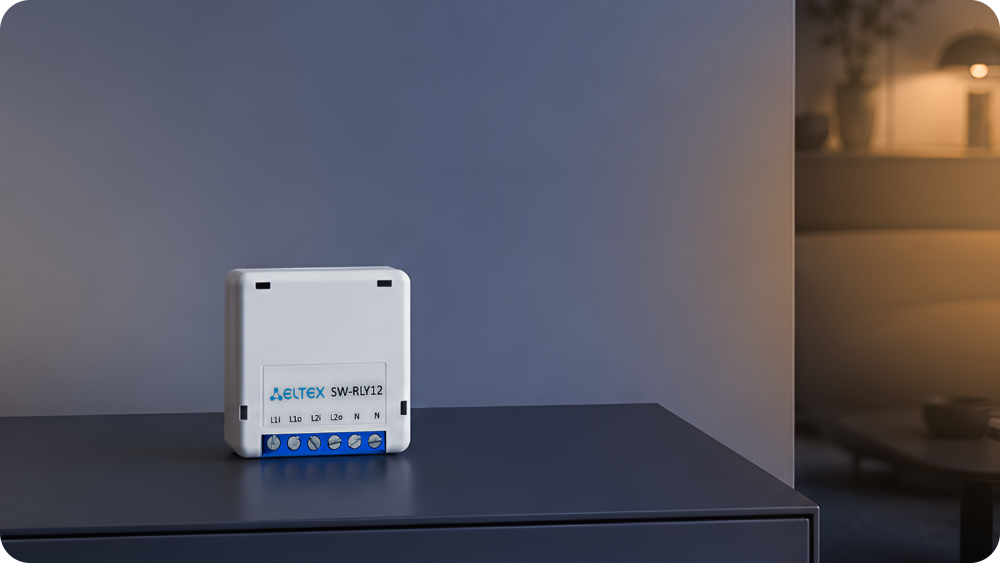
Об устройстве
SW-RLY12 – двухканальное реле с нулевой линией, работающее по технологии Matter over Wi-Fi, для дистанционного управления освещением через приложение Eltex Home. Также с помощью реле можно автоматизировать управление маломощными бытовыми приборами.
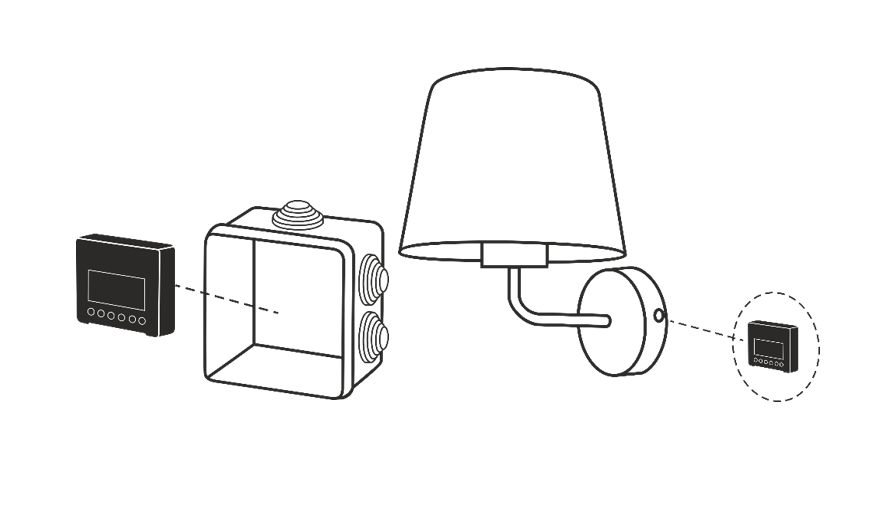
Имеет компактный размер и может быть установлено в распределительную коробку, в пространство за источником освещения или подрозетник, если в него выведена нулевая линия. Для подключения не требуется байпас.
У реле два независимых управляемых канала, к каждому подключаются источники освещения или бытовые приборы совокупной мощностью:
- до 800 Вт резистивной нагрузки – лампы накаливания;
- до 800 Вт – маломощные бытовые приборы;
- 100 Вт – светодиодные лампы и LED-ленты.
Поддерживаются любые типы ламп – накаливания, светодиодные и другие. Реле подойдет для осветительных приборов из нескольких ламп, например люстр. Можно управлять выключателем с двумя клавишами, с помощью которого включать/выключать освещение зонально. Поддерживаются клавишные, звонковые и проходные выключатели.
Технические характеристики
|
Технология подключения:
|
IEEE 802.11 b/g/n 2.4 ГГц, IEEE 802.11n 5 ГГц Matter over Wi-Fi
|
|
Входное напряжение:
|
230 В
|
|
Тип подключения:
|
с нулевой линией
|
|
Количество каналов:
|
2
|
|
Максимальная нагрузка на один канал:
|
- 800 Вт резистивной нагрузки
- или 100 Вт LED-нагрузки
|
|
Предельный ток на один канал:
|
3,5 А (резистивная нагрузка)
|
|
Габариты (Ш × В × Г):
|
34,5 × 18 × 43,5 мм
|
|
Степень защиты:
|
IP30
|
|
Рабочая температура:
|
от +5 до +45 °C
|
|
Масса:
|
0,034 кг
|
|
Комплект поставки:
|
- умное реле SW-RLY12
- инструкция по эксплуатации
|
Схема устройства
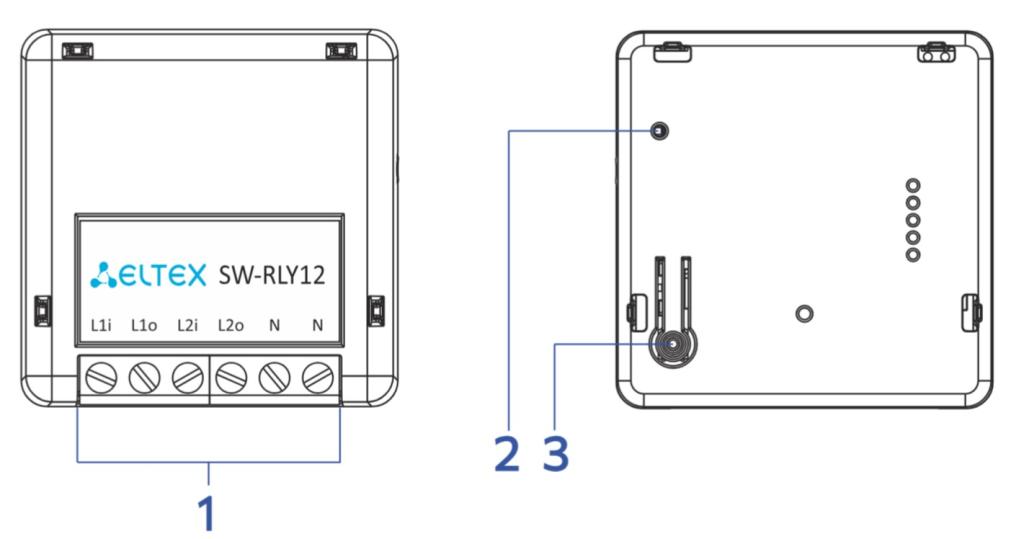
1 – контакты реле
2 – индикатор
3 – сервисная кнопка
Обозначение клемм
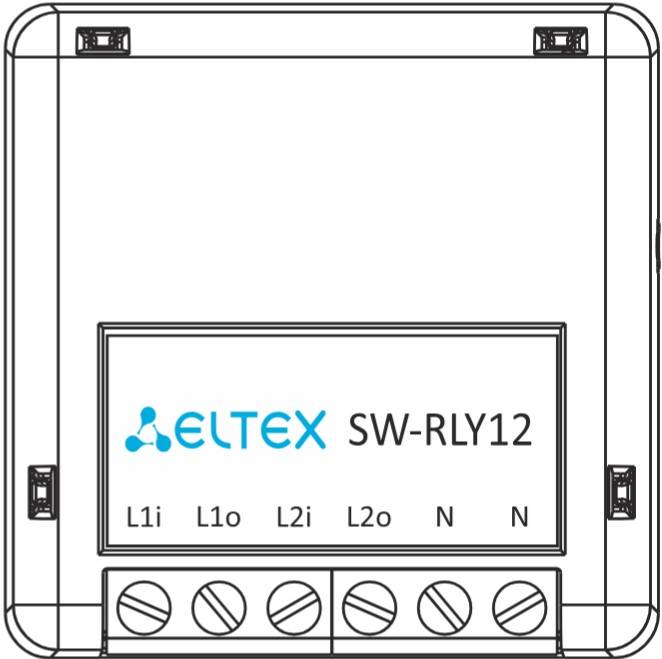
L1i – для входящего фазного провода первого канала, идущего от выключателя (распределительной коробки)
L1o – для исходящего фазного провода первого канала, идущего на потребитель, например люстру
L2i – для входящего фазного провода второго канала, идущего от двухклавишного выключателя (распределительной коробки)
L2o – для исходящего фазного провода второго канала, идущего на потребитель, например люстру
N (левый) – для нулевой линии, идущей на потребитель
N (правый) – для нулевой линии, идущей из щитка (распределительной коробки)
Условия эксплуатации
- Умное реле SW-RLY12 предназначено для использования только в жилых помещениях.
- Не устанавливайте устройство рядом с источниками тепла.
- Устройство должно располагаться в месте, защищенном от прямых солнечных лучей.
- Не подвергайте устройство воздействию дыма, пыли, воды и других жидкостей. Не допускайте механических повреждений устройства.
- Не вскрывайте корпус устройства. Внутри реле нет элементов, предназначенных для обслуживания пользователем.
- В конце срока службы не выбрасывайте умное реле с обычным бытовым мусором. Передайте его в пункт утилизации электроники.
Монтаж
Рекомендуем не делать монтаж самостоятельно, а доверить его квалифицированному электрику. Перед подключением следует обесточить линию электропитания.
Перед тем как использовать умное реле SW-RLY12 в составе умного дома, его нужно подключить к сети электропитания и осветительным/бытовым приборам, которыми оно будет управлять.
В схеме SW-RLY12 необходимо устанавливать в место, где сходятся все необходимые линии для подключения. Чаще всего это распределительная коробка, где разведены линии на осветительный прибор и выключатель, пространство за источником освещения или подрозетник, если в него выведена нулевая линия.
Требуется установка реле ограничения пусковых токов RLY-BPS-HP (приобретается отдельно), если подключаемая нагрузка соответствует хотя бы одному пункту из списка ниже:
суммарная номинальная нагрузка LED-ламп превышает 100 Вт;
требуется подключить более 5 лампочек на один канал;
подключенные LED-лампы имеют внешний драйвер или блок питания, например светодиодные ленты.
Подключение к одному каналу
Рассмотрим подключение прибора освещения, который управляется выключателем с одной клавишей.
Для дистанционного управления освещением через приложение необходимо, чтобы выключатель, подключенный в канал L1i, находился в положении «Включено». Иначе управление через приложение будет недоступно.
Схема подключения
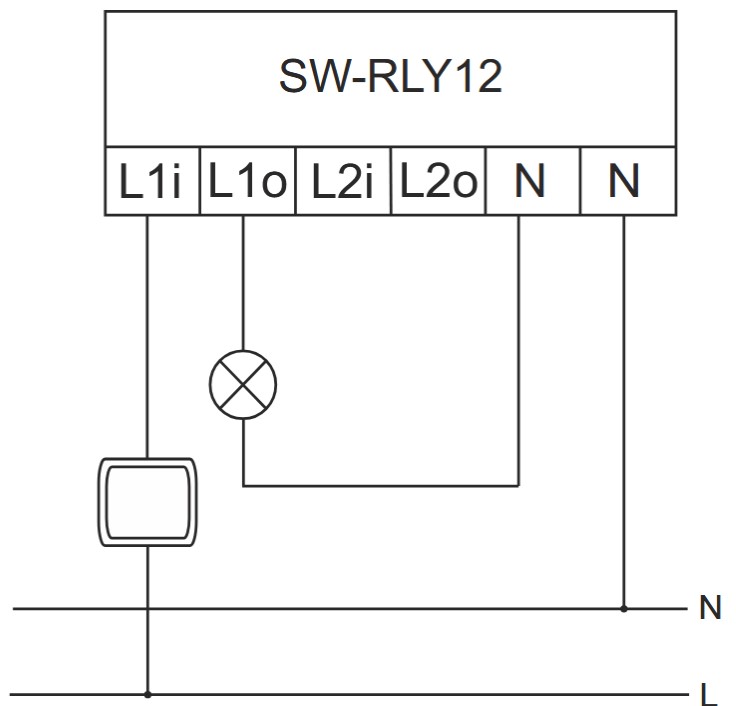
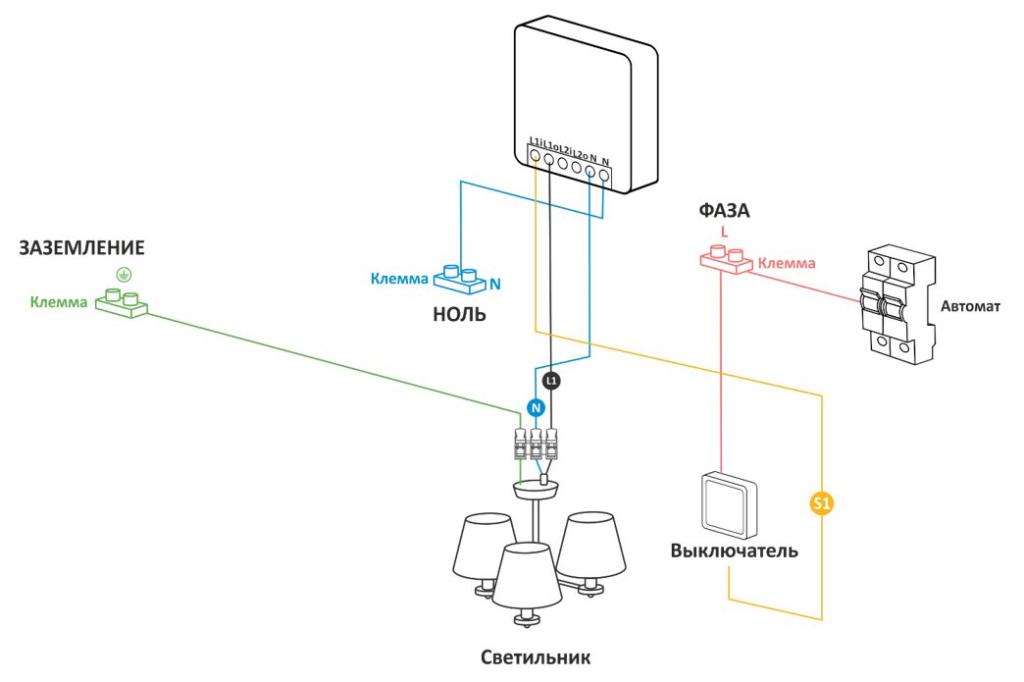
- Подключите фазный провод, идущий от щитка, к выключателю.
- К клемме L1i подключите силовой фазный провод, идущий от выключателя (распределительной коробки), а к клемме L1o – фазный провод, выходящий на потребитель.
- К правой клемме N подключите нулевую линию, идущую от щитка (распределительной коробки), а к левой N – нулевую линию, выходящую на потребитель.
- Подключите к шаровому приводу провод заземления, идущий от щитка (распределительной коробки).
Подключение к двум каналам
Для дистанционного управления освещением по двум каналам через приложение Eltex Home необходимо, чтобы выключатели, подключенный к каналам L1i и L2i, находился в положении «Включено». Иначе управление через приложение будет недоступно.
Подключение светильников с двумя независимыми зонами освещения, управляемых двухклавишным выключателем, практически не отличается от подключения светильников с одной регулируемой зоной.
Схема подключения
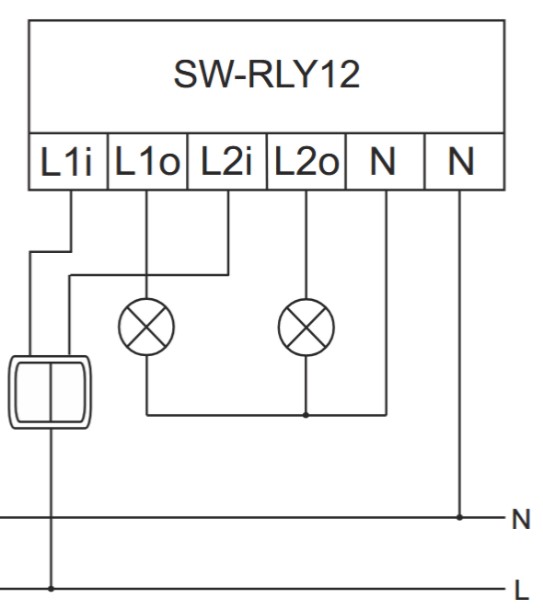
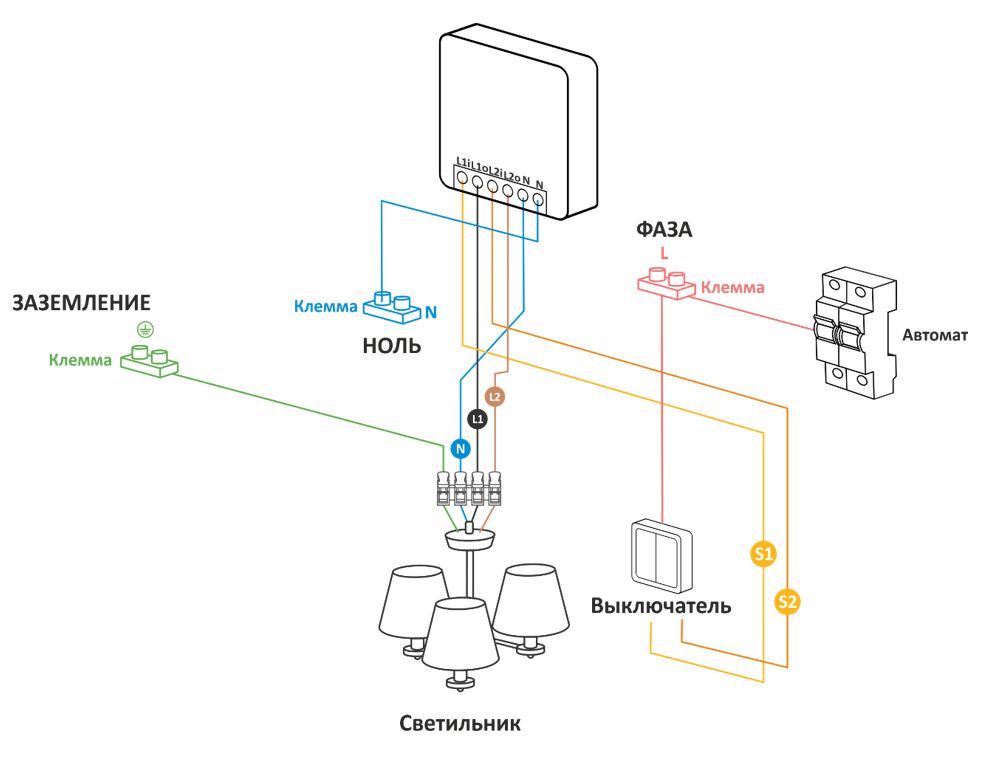
Алгоритм
- Подключите фазный провод, идущий из щитка, к выключателю.
- К клемме L1i подключите силовой фазный провод, идущий от первого канала двухклавишного выключателя, а к клемме L2 – от второго канала. К клеммам L1o и L2o – фазные провода, выходящие на группу потребителей, например люстру.
- К правой клемме N подключите нулевую линию, идущую от щитка (распределительной коробки), а к левой N – нулевую линию, выходящую на потребитель.
- Подключите к потребителю провод заземления, идущий от щитка (распределительной коробки).
Подключение реле вместе с проходными выключателями
Для дистанционного управления освещением с помощью проходных выключателей по одному или двум каналам необходимо, чтобы их клавиши, подключенные к каналам L1i или L2i соответcтвенно, были в положении «Включено». Иначе управление через приложение будет недоступно.
Реле можно использовать с одно- и двухклавишными проходными выключателями, которые позволяют управлять одним или двумя осветительными приборами из нескольких мест.
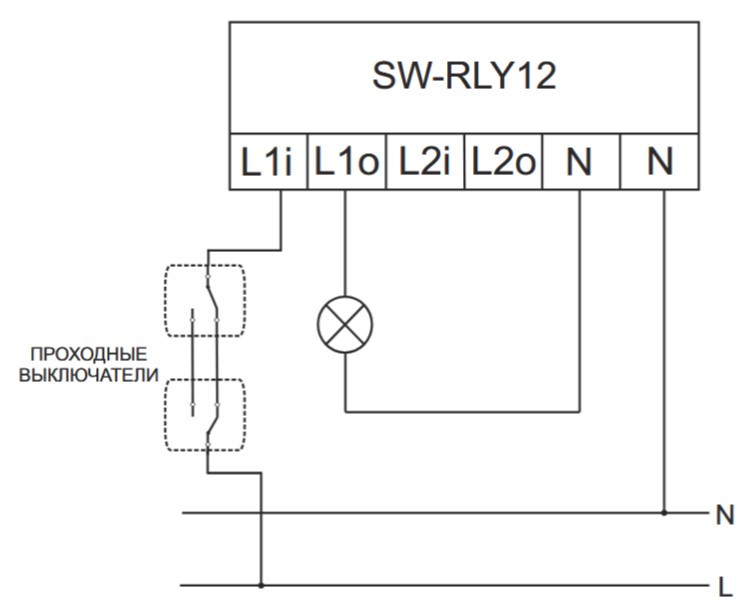
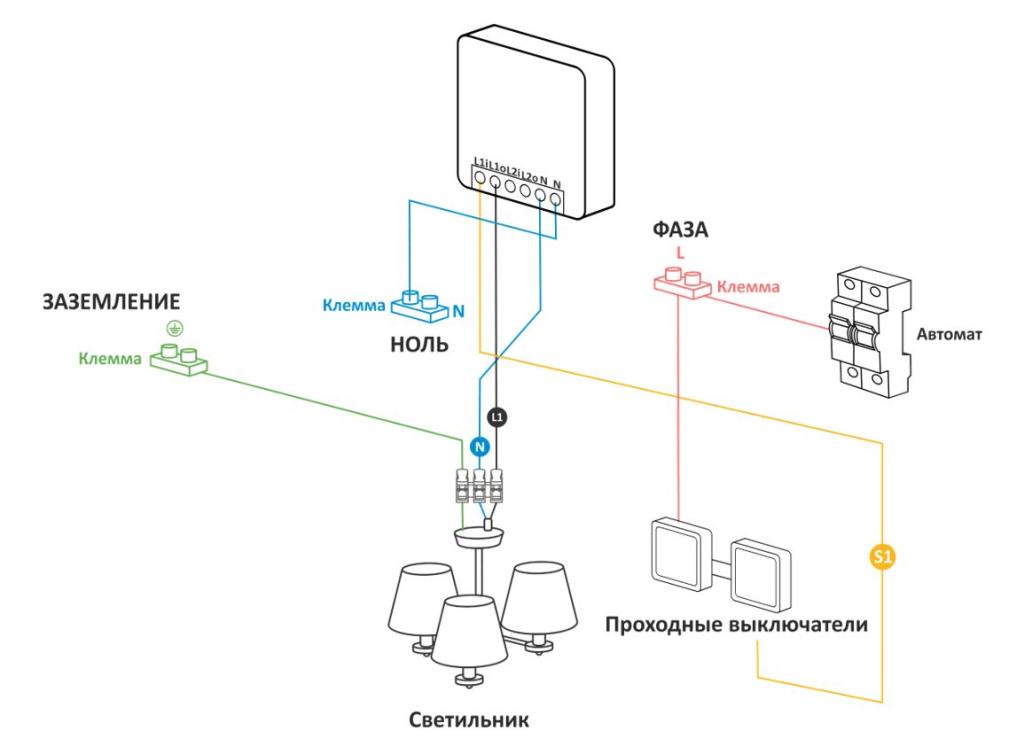
Принципиально схема подключения не отличается от схемы для одноклавишных и двухклавишных выключателей, приведенных выше, кроме того факта, что в схеме участвует два одно- или двухканальных проходных выключателя, соединенных последовательно.
Ниже приведен пример для одноклавишного проходного выключателя.
Схема установки для одноклавишного проходного выключателя
Алгоритм
- Подключите фазный провод, идущий из щитка, к первому выключателю.
- Соедините последовательно первый и второй проходной выключатель.
- К клемме L1i подключите силовой фазный провод, идущий от проходных выключателе, а к клемме L1o – фазный провод, выходящий на потребитель.
- К правой клемме N подключите нулевую линию, идущую от щитка (распределительной коробки), а к левой N – нулевую линию, выходящую на потребитель.
- Подключите к потребителю провод заземления, идущий от щитка (распределительной коробки.
Подключение бытовых устройств
(на примере шарового привода перекрытия воды)
С помощью реле SW-RLY12 можно управлять маломощными (до 800 Вт) бытовыми устройствами. Приведем пример подключения шарового привода перекрытия воды и его настройку в приложении Eltex Home.
Требования к подключаемым устройствам:
- питание – 230 В переменного тока;
- один провод управления.
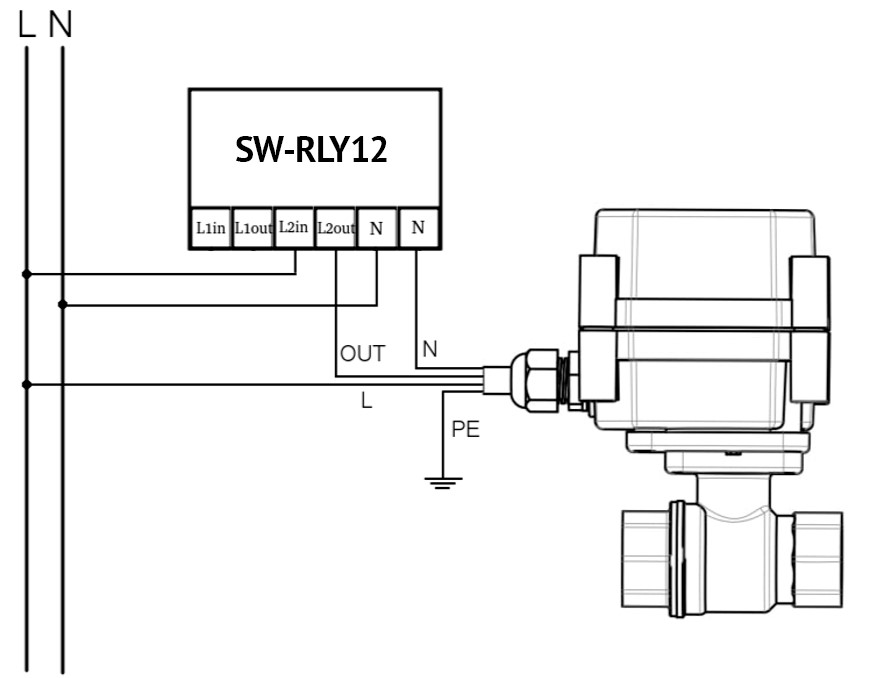
Приведем пример подключения шарового привода перекрытия воды. В этом случае при сработке датчика протечки привод автоматически перекроет подачу воды.
Монтаж привода шарового крана на трубы ХВС и ГВС, а также подключение к реле должны выполняться квалифицированными специалистами.
Понадобится:
- реле SW-RLY12;
- привод перекрытия воды;
- датчик протечки Eltex на основе технологии Matter over Thread;
- хаб умного дома Eltex с поддержкой Matter over Wi-Fi и Matter over Thread.
Вариант с управлением через приложение
Рекомендуем не делать монтаж самостоятельно, а доверить его квалифицированному электрику. Перед подключением следует обесточить линию электропитания. Для удобства монтажа используйте разветвительные клеммы.
- Установите приложение Eltex Home и войдите на платформу умного дома. Как это сделать, смотрите в разделе «Установка приложения, регистрация, вход на платформу» базы знаний.
- Добавьте хаб умного дома на платформу. Как это сделать, смотрите в соответствующем разделе базы знаний.
- Подсоедините фазный провод от щитка к клемме L2in, нейтральный провод – к левой клемме N на реле для подключения.
- Подключите шаровый привод, которым будет управлять реле. Для этого подключите:
- к клемме L2out провод, выходящий из реле, к проводу, отвечающему за управление шарового привода;
- нулевой провод, выходящий из реле, к нейтральному проводу шарового привода, а также провод заземления, выходящий из щитка.
- Еще один фазный провод от щитка к проводу шарового привода, отвечающему за питание устройства.
- Добавьте реле на платформу умного дома. Как это сделать, смотрите в разделе «Добавление на платформу Eltex Home».
- Добавьте датчик протечки на платформу умного дома. Как это сделать, смотрите в соответствующей базе знаний.
Когда все устройства будут подключены и добавлены на платформу умного дома Eltex, создайте сценарий в приложении Eltex Home. Перед этим устройства, которые участвуют в сценариях, и каналы реле для удобства можно переименовать в приложении.
Покажем настройку на примере переименованных устройств/каналов.
- На таб-баре приложения нажмите «Сценарии». Нажмите кнопку «+» в верхнем правом углу экрана для создания нового сценария. Введите название сценария «Протечка в ванной» и удостоверьтесь, что тумблер рядом находится в состоянии «Включен».
- В разделе «Если» нажмите «Добавить условие» и выберите «Устройство». Выберите добавленный датчик протечки, в следующем окне активируйте состояние «Протечка».
- В разделе «Тогда» нажмите «Добавить действие» и «Запустить другой сценарий». Выберите подключенное реле «Реле в ванной» и установите для него состояние «Включить» для второго канала. В нашем случае он переименован в «Кран». В приложении должно получиться «Включить “Кран”».
- Добавьте еще одно действие, выберите «Уведомление». Напишите, сообщение, которое будет отображаться при протечке воды, например «Обнаружена протечка!».
- Установите приложение Eltex Home и войдите на платформу умного дома. Как это сделать, смотрите в разделе «Установка приложения, регистрация, вход на платформу» базы знаний.
- Добавьте хаб умного дома на платформу. Как это сделать, смотрите в соответствующем разделе базы знаний.
- Подсоедините фазный провод от щитка к клемме L2in, нейтральный провод – к левой клемме N на реле для подключения.
- Подключите шаровый привод, которым будет управлять реле. Для этого подключите:
- к клемме L2out провод, выходящий из реле, к проводу, отвечающему за управление шарового привода;
- нулевой провод, выходящий из реле, к нейтральному проводу шарового привода, а также провод заземления, выходящий из щитка.
- Еще один фазный провод от щитка к проводу шарового привода, отвечающему за питание устройства.
- Добавьте реле на платформу умного дома. Как это сделать, смотрите в разделе «Добавление на платформу Eltex Home».
- Добавьте датчик протечки на платформу умного дома. Как это сделать, смотрите в соответствующей базе знаний.
Когда все устройства будут подключены и добавлены на платформу умного дома Eltex, создайте сценарий в приложении Eltex Home. Перед этим устройства, которые участвуют в сценариях, и каналы реле для удобства можно переименовать в приложении.
Покажем настройку на примере переименованных устройств/каналов.
- На таб-баре приложения нажмите «Сценарии». Нажмите кнопку «+» в верхнем правом углу экрана для создания нового сценария. Введите название сценария «Протечка в ванной» и удостоверьтесь, что тумблер рядом находится в состоянии «Включен».
- В разделе «Если» нажмите «Добавить условие» и выберите «Устройство». Выберите добавленный датчик протечки, в следующем окне активируйте состояние «Протечка».
- В разделе «Тогда» нажмите «Добавить действие» и «Запустить другой сценарий». Выберите подключенное реле «Реле в ванной» и установите для него состояние «Включить» для второго канала. В нашем случае он переименован в «Кран». В приложении должно получиться «Включить “Кран”».
- Добавьте еще одно действие, выберите «Уведомление». Напишите, сообщение, которое будет отображаться при протечке воды, например «Обнаружена протечка!».
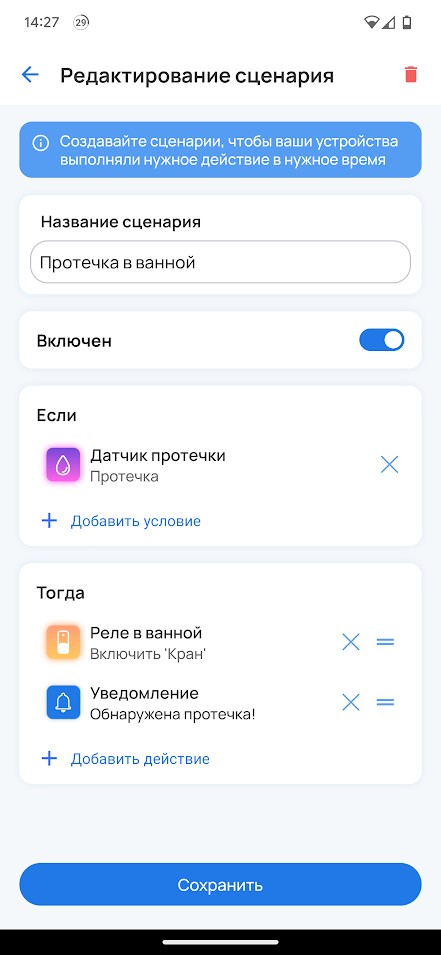
Теперь, если произойдет затопление, датчик протечки зафиксирует это, а шаровый кран, подключенный к умному реле, автоматически закроет кран подачи воды.
Открывать и закрывать кран можно удаленно через приложение. Для этот используйте тумблер включения/выключения в карточке реле или на его плитке в приложении.
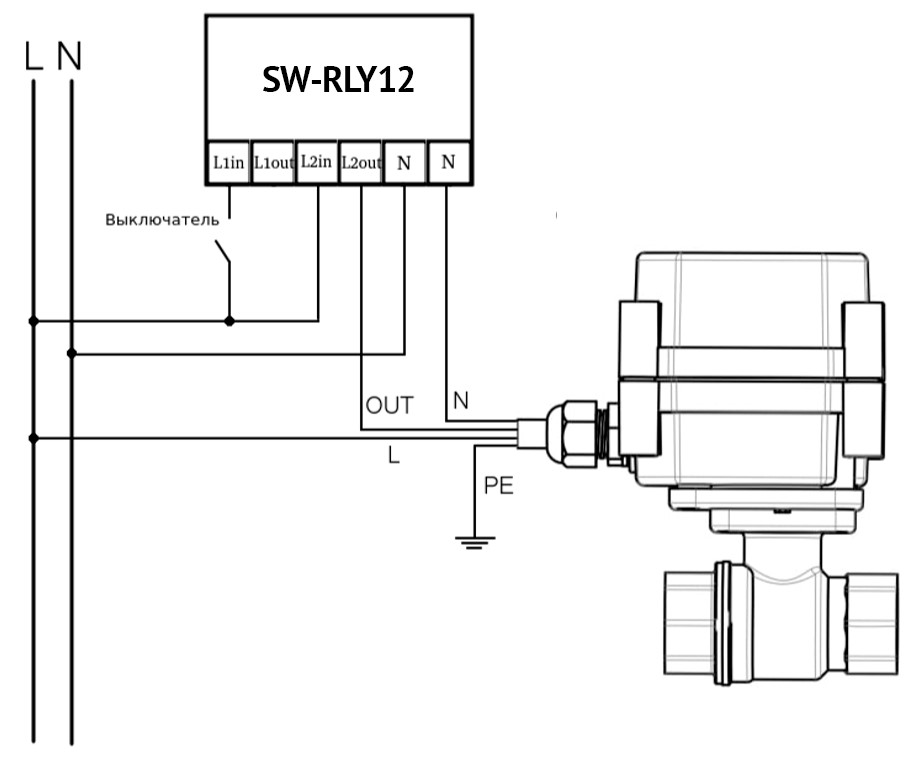
Вариант подключения с управлением через приложение и выключатель
Рекомендуем не делать монтаж самостоятельно, а доверить его квалифицированному электрику. Перед подключением следует обесточить линию электропитания. Для удобства монтажа используйте разветвительные клеммы.
Рассмотрим подключение управляемого шарового крана к умному реле с возможностью управления как через приложение, так и с помощью отдельного выключателя.
- Установите приложение Eltex Home и войдите на платформу умного дома. Как это сделать, смотрите в разделе «Установка приложения, регистрация, вход на платформу базы знаний».
- Добавьте хаб умного дома на платформу. Как это сделать, смотрите в соответствующем разделе базы знаний.
- Подсоедините фазный провод от щитка (распределительной коробки) к выключателю, а провод, выходящий из выключателя, к клемме L1in.
- Второй фазный провод от щитка подключите к клемме L2in, нейтральный провод от щитка (распределительной коробки) – к левой клемме N на реле.
- Подключите шаровый привод, которым будет управлять реле. Для этого подключите:
- к клемме L2out провод, выходящий из реле, к проводу, отвечающему за управление шарового привода;
- нулевой провод, выходящий из реле, к нейтральному проводу шарового привода, а также провод заземления, выходящий из щитка.
- Еще один фазный провод от щитка к проводу шарового привода, отвечающему за питание устройства.
- Добавьте реле на платформу умного дома. Как это сделать, смотрите в разделе «Добавление на платформу Eltex Home
- Добавьте датчик протечки на платформу умного дома. Как это сделать, смотрите в соответствующем разделе базы знаний.
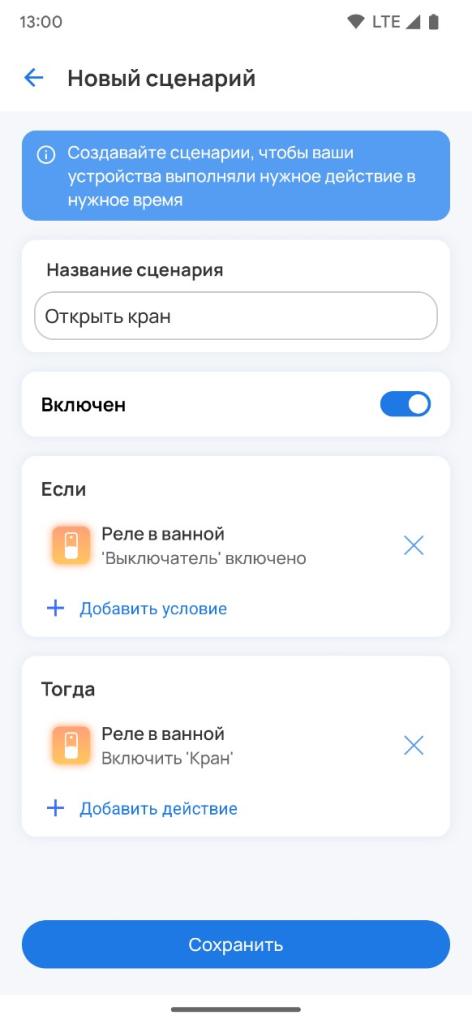
После подключения всех устройств и добавления их на платформу умного дома создайте два сценарий в приложении Eltex Home.
Первый сценарий
- На нижнем таб-баре приложения нажмите «Сценарии». Нажмите кнопку «+» в верхнем правом углу экрана для создания нового сценария. Введите название сценария «Закрыть кран» и удостоверьтесь, что тумблер рядом находится в состоянии «Включен».
- В разделе «Если» нажмите «Добавить условие» и выберите «Устройство». Появится список устройств. Выберите подключенное реле, в нашем случае это «Реле в ванной», в следующем окне активируйте состояние для первого канала реле со статусом «Включено». В нашем случае первый канал называется «Выключатель».
- В разделе «Тогда» нажмите «Добавить действие» и выберите «Запустить другой сценарий». Из списка устройств выберите подключенное реле «Реле в ванной». Активируйте состояние для второго канала устройства со статусом «Включено». В нашем случае второй канал называется «Кран».
- Нажмите «Сохранить».
Второй сценарий
- На нижнем таб-баре приложения нажмите «Сценарии». Нажмите кнопку «+» в верхнем правом углу экрана для создания нового сценария. Введите название сценария «Закрыть кран» и удостоверьтесь, что тумблер рядом находится в состоянии «Включен».
- В разделе «Если» нажмите «Добавить условие» и выберите «Устройство». Из появившегося списка выберите добавленное умное реле «Реле в ванной», в следующем окне активируйте для первого канала реле состояние «Выключено». Первый канал в примере называется «Выключатель».
- В разделе «Тогда» нажмите «Добавить действие» и выберите «Запустить другой сценарий». Из появившегося списка выберите добавленное реле с названием «Реле в ванной» и активируйте для второго канала устройства состояние «Выключить». В нашем случае второй канал называется «Кран».
- Нажмите «Сохранить».
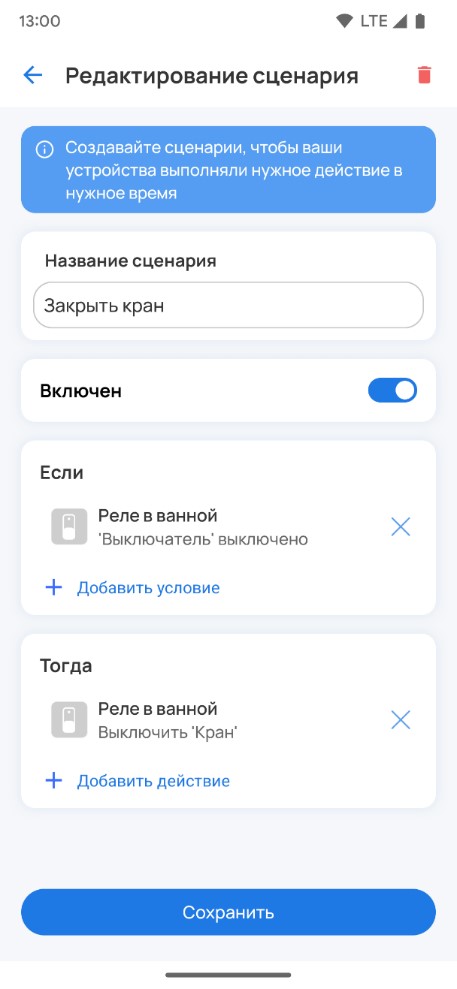
Теперь вы сможете управлять включением с помощью приложения и выключателя.
Подключение двух шаровых кранов к одному реле
К одному каналу SW-RLY12 можно подключить сразу несколько приводов перекрытия, например горячего и холодного водоснабжения, чтобы при протечке они автоматически перекрывались.
Рекомендуем не делать монтаж самостоятельно, а доверить его квалифицированному электрику. Перед подключением следует обесточить линию электропитания. Для удобства монтажа используйте разветвительные клеммы.
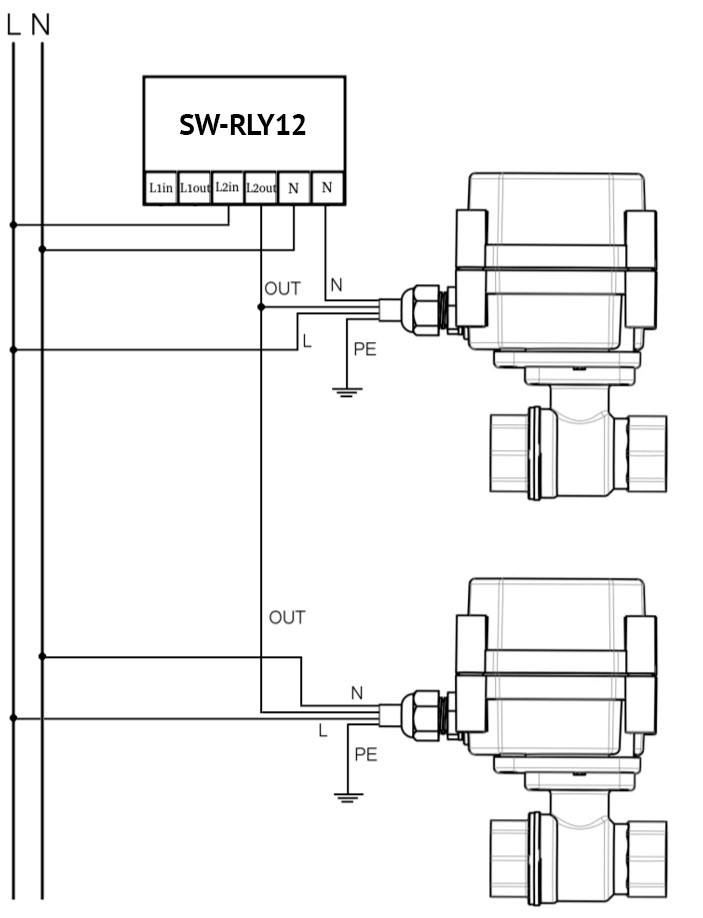
- Фазный провод, идущего от щитка (распределительной коробки), подключите к клемме L2in, а нейтральный провод от щитка в левую клемму N на реле.
- Подключите выходящий из клеммы L2out провод к проводам, отвечающим за управление, на первом и втором шаровых приводах. Для удобства монтажа используйте разветвительные клеммы.
- Провод из правой клеммы N реле подключите к нейтральному проводу первого шарового привода.
- Фазный провод, идущий от щитка (распределительной коробки), напрямую подключите напрямую к проводам, отвечающим за питание, на первом и втором шаровом приводе. Для удобства монтажа используйте разветвительные клеммы.
- Нулевой провод N, идущий от щитка (распределительной коробки), подключите к нулевому проводу на втором шаровом приводе.
- Подключите провод заземления от щитка (распределительной коробки) к фазным проводам на первом и втором шаровом приводе.
- Создайте сценарии в приложении Eltex Home. Они даны в разделах, где описано управление приводом только через приложение, а также с помощью приложения и выключателя.
Если требуется подключить выключатель для управления шаровыми приводами, помимо описанных выше шагов, подсоедините фазный провод от щитка (распределительной коробки) к выключателю, а провод, выходящий из выключателя, к клемме L1in. Подробнее смотрите в разделе «Вариант подключения с управлением через приложение и выключатель» данной базы знаний.
Сброс реле к заводским настройкам
Иногда может потребоваться сбросить реле к заводским настройкам, например при проблемах с подключением.
Для этого выполните 6 быстрых нажатий на сервисную кнопку подключенного реле, она расположена на нижней стороне корпуса. На несколько секунд загорится светодиод, после чего начнет быстро мигать – устройство перейдет в режим добавления.
Добавление на платформу Eltex Home
После монтажа реле не устанавливайте его сразу в подрозетник или распределительную коробку, так как с ним потребуется выполнить дополнительные манипуляции по добавлению.
Установка приложения, регистрация, вход на платформу
- Скачайте и установите приложение Eltex Home. Оно доступно в магазинах Google Play, Rustore, Huawei AppGalary для Android и AppStore для iOS.
- Откройте приложение. Внизу на начальном экране находится меню выбора сервера. Он настроен и выбран по умолчанию, не меняйте его, если не знаете, для чего это нужно.
- Нажмите кнопку «Начать». Войти в аккаунт, если вы уже зарегистрированы на платформе Eltex Home, или нажмите кнопку «Зарегистрироваться» внизу экрана.
При регистрации на платформе умного дома Eltex укажите адрес электронной почты и придумайте пароль. После этого на адрес, который вы указали, придет письмо. Перейдите по ссылке в нем для подтверждения регистрации. После этого вернитесь в приложение Eltex Home и войдите под своим логином и паролем.
Добавление хаба умного дома
Для работы реле SW-RLY12 на платформе Eltex Home нужен хаб Eltex с поддержкой технологии Matter over Wi-Fi, например SH-130. Как добавить хаб на платформу, смотрите в соответствующей базе знаний.
Добавление умного реле
Перед добавлением умного реле уже должен быть подключен хаб с поддержкой Matter over Wi-Fi и обеспечен беспроводной доступ в интернет.
- Войдите в приложение Eltex Home.
Если в приложении еще не добавлено ни одного устройства, на главном экране нажмите на кнопку «Добавить устройство».
Если в приложении уже есть смарт-устройства, на главном экране нажмите «+» в верхнем правом углу и выберите «Добавить устройство».
- Нажмите на кнопку «Matter», на всплывающем экране выберите «Matter over Wi-Fi».
- В последующих вкладках выберите дом и хаб, к которому будет подключаться реле.
- После этого необходимо добавить реле. Это можно сделать двумя способами.
С помощью QR-кода
- Наведите камеру с рамкой для сканирования QR-кода на задней панели реле.
Для успешного добавления реле SW-RLY12 в систему умного дома необходимо разрешить приложению Eltex Home доступ к местоположению и камере.
- Убедитесь, что реле подключено к сети и индикатор начал мигать. Расположение индикатора показано на слайдах в приложении. Если индикатор не мигает, сбросьте устройство к заводским настройкам и дождитесь мигания индикатора, после чего нажмите в приложении кнопку «Индикатор мигает».
Реле должно подключено к электросети по одной из предложенных схем.
- Начнется добавление реле, по завершении которого оно появится на главном экране в группе «Устройства» и в сервисе «Управление», где вы сможете управлять им и просматривать события, связанные с его работой.
- Завершите монтаж – выключите питание реле, установите в необходимое место, после чего включите питание.
Вручную
- В разделе добавления реле нажмите «Добавить вручную». Следуйте инструкциям на экране.
- Введите 11-значный код DSK, указанный на наклейке на корпусе устройства.
- Убедитесь, что реле подключено к сети и индикатор начал мигать. Расположение индикатора показано на слайдах в приложении. Если индикатор не мигает, сбросьте устройство к заводским настройкам и дождитесь мигания индикатора, после чего нажмите в приложении кнопку «Индикатор мигает».
Реле должно подключено к электросети по одной из предложенных схем.
- Нажмите «Продолжить» в приложении. Начнется добавление реле, по завершении которого он появится на главном экране в группе «Устройства» и в сервисе «Управление», где вы сможете управлять им и просматривать события, связанные с его работой.
Через некоторое время умное реле добавится на платформу Eltex Home, появится сообщение об этом. В приложении оно будет доступно на главном экране в группе «Устройства» и в меню сервиса «Освещение», откуда вы сможете управлять им и просматривать события, связанные с его работой.
- Завершите монтаж – выключите питание, установите реле в место размещения, после чего включите питание.
Добавление на сторонние платформы
Если планируется работа реле с голосовым помощником, предварительно переименуйте его в приложении Eltex Home. Перейдите в карточку устройства, в её настройках введите новое название устройства. Пишите кириллицей, без пунктуации и спецсимволов, между словами и числами ставьте пробел.
После добавления умного реле SW-RLY12 в приложение Eltex Home, его также можно добавить в умные дома Яндекс, Сбер и VK и использовать вместе с голосовыми помощниками платформ. Для этого нужно интегрировать умный дом Eltex в умные дома сторонних производителей.
Для работы SW-RLY12 в системе умного дома необходим хаба Eltex с поддержкой Matter over Wi-Fi, например SH-130.
Также устройства Eltex, работающие на этой технологии, можно добавить в умные дома сторонних брендов напрямую через хабы сторонних производителей. Поддержаны платформы Home Assistant, HomePod. Совместимость выключателя с другими платформами возможна, но не гарантируется.
Дом с Алисой
Алгоритм добавления актуален для версии приложения 21.113. Для последующих версий алгоритм может отличаться.
- Cкачайте приложение «Дом с Алисой» из Google Play, RuStore, Huawei AppGallery для устройств на Android или из AppStore для устройств на iOS.
- Войдите в приложение и авторизуйтесь. Для этого нажмите кнопку «Войти» и введите данные вашей учетной записи Яндекса. Если у вас нет аккаунта, пройдите процедуру регистрации: нажмите кнопку «Добавить аккаунт» и заполните поля.
- После успешного входа на главном экране приложения нажмите на плитку «Устройства». Появится список вендоров, поддерживаемых платформой умного дома Яндекса. В поисковой строке введите «Eltex». Появится вариант «Eltex Home». Выберите его.
- Отобразится экран с инструкцией по добавлению устройств Eltex. Внизу будет кнопка «Привязать к Яндексу». Нажмите на нее. Появится окно для входа в учетную запись платформы Eltex Home.
- Введите логин и пароль от учетной записи Eltex. После входа устройства, добавленные в приложения Eltex Home, синхронизируются с платформой Яндекса и будут доступны в приложении «Дом с Алисой».
Салют!
Алгоритм добавления актуален для версии приложения 23.03.2.12398. Для последующих версий алгоритм может отличаться.
- Скачайте приложение «Салют!» для устройств на Android из Google Play, RuStore, Huawei AppGallery или по ссылке https://sberdevices.ru/app/. Для устройств на iOS приложение временно отсутствует в App Store.
- Откройте приложение и войдите в аккаунт СберID. Если у вас его нет, пройдите процедуру регистрации.
- На главном экране приложения перейдите на экран «Умный дом», нажав на иконку в правом верхнем углу или сделав свайп влево.
- Нажмите кнопку «Плюс» в верхней части экрана «Умный дом».
- Появится меню «Добавить». Выберите пункт «Устройства других производителей».
- В списке найдите Eltex Home и выберите его. Появится меню «Как настроить» с инструкцией. Нажмите на кнопку «Привязать аккаунт». К этому моменту вы уже должны быть зарегистрированы на платформе умного дома Eltex Home и на нее должны быть добавлены смарт-устройства Eltex.
- Появится форма для входа на платформу Eltex Home. Введите данные учетной записи Eltex и нажмите кнопку «Войти». После этого начнется связывание платформы Eltex Home с платформой умного дома Сбера.
- После успешного связывания датчики и устройства Eltex, добавленные в приложении Eltex Home, будут доступны в приложении «Салют!».
Маруся
Алгоритм добавления актуален для версии приложения 1.77.0. Для последующих версий алгоритм может отличаться.
- Скачайте приложение «Маруся» из Google Play, RuStore, Huawei AppGallery для устройств на Android или из AppStore для устройств на iOS.
- Войдите в учетную запись через VK ID или используйте для входа учетную запись mail.ru. Если вы не зарегистрированы, пройдите процедуру регистрации на VK или mail.ru.
- На главном экране нажмите кнопку выпадающего меню в правом верхнем углу.
- Перейдите на вкладку «Умный дом». Появится экран с кнопкой «Добавить устройство». Нажмите на нее.
- В выпадающем меню «Добавить провайдера» выберите Eltex Home.
- Введите логин/пароль учетной записи Eltex Home и войдите на платформу.
- Начнется связывание аккаунта Eltex Home с Марусей. После чего устройства Eltex будут доступны в приложении и на устройствах, поддерживающих голосовой помощник Маруся.
Видеоинструкции
Техподдержка
Для консультации по вопросам эксплуатации, настройки оборудования, а также ненадлежащего качества товара вы можете обратиться в техническую поддержку Eltex:
- по электронной почте: help@eltex-doma.ru
- через форму на сайте
- через приложение Eltex Home: в настройках аккаунта перейдите в «Центр поддержки» и опишите проблему в форме обращения и нажмите «Отправить».
Гарантия и ремонт
Изготовитель:
ООО «Предприятие «ЭЛТЕКС».
Адрес изготовителя:
Россия, 630047, Новосибирск, ул. Окружная, 29В
Официальный сайт:
eltex-doma.ru
Гарантия: 1 год с момента покупки.
Срок службы: 5 лет. Изготовитель гарантирует отсутствие производственных дефектов и дефектов материалов при соблюдении потребителем условий эксплуатации, установленных в настоящей инструкции.
По вопросам ремонта обратитесь в техническую поддержку Eltex.
 Ozon
Ozon
 Wildberries
 Я.Маркет