
Поддержка
Хаб умного дома SH-131 PRO: настройка и рекомендации по использованию
Оглавление
Оглавление
Наверх

Хаб умного дома SH-131 PRO: настройка и рекомендации по использованию

Обновлено 27.09.2026
SH-131.png

Об устройстве

SH-131 PRO – локальный центр управления, объединяющий функции хаба и платформы умного дома. Главная особенность – автономная работа без подключения к интернету. Вся логика работы умного дома – управление смарт-устройствами, выполнение сценариев, расписаний и т. д. – обрабатывается прямо в центре. Благодаря локальному хранению данных и настроек обеспечивается максимальная конфиденциальность, так как информация не покидает пределы помещения, где располагается центр.

Поддерживает смарт-устройства Zigbee, Matter over Wi-Fi, Matter over Thread, Wi-Fi от Eltex и других производителей. Объединяет их в единую экосистему, обеспечивая удобное и интуитивно понятное управление всеми возможностями. Для работы Wi-Fi смарт-устройств необходимо подключить их к локальному центру через домашний роутер.

Встроенный ИК-пульт позволяет управлять бытовой техникой с инфракрасным управлением, делая их частью умного дома. Содержит большую базу моделей кондиционеров и телевизоров для быстрого подключения. Если устройства нет в списке, функция обучения поможет добавить любое устройство с ИК-управлением.

На корпусе расположены два порта USB 2.0 для подключения жёсткого диска для хранения видеозаписей трансляций. Также в USB-порт можно подключить 4G-модемы для доступа в интернет. Это пригодится, если, например, нужен резервный канал связи или центр устанавливается в отдалённых местах, где нужно обеспечить удалённый доступ через мобильный интернет.

По желанию в приложении можно активировать удалённый доступ, чтобы управлять умным домом из любого места, где есть интернет, с помощью приложения. Подключить центр к локальной сети через роуте можно с помощью Ethernet-кабеля или Wi-Fi.

О технологиях умного дома

Устройства Zigbee работают на частоте 2,4 ГГц, которая совпадает с частотой домашнего Wi-Fi, работающих микроволновок и других домашних устройств, что может вызывать проблемы с передачей сигнала в некоторых случаях. Одно из главных преимуществ Zigbee – большое количество доступных устройств на рынке. Многие производители выбирают эту технологию для устройств, что даёт пользователям широкий выбор продуктов для создания умного дома.

Matter – универсальный стандарт умного дома, разработанный для обеспечения совместимости устройств разных производителей.

Matter over Wi-Fi работает поверх обычной домашней Wi-Fi сети, не требуя дополнительных радиомодулей. Это делает интеграцию простой и понятной – умные устройства подключаются напрямую через роутер. Технология отлично подходит для устройств с постоянным питанием: умных розеток, реле и других, которым энергопотребление некритично.

Matter over Thread использует энергоэффективную mesh-сеть на базе технологии Thread, работающей на частоте 2,4 ГГц. В отличие от Wi-Fi, Thread создаёт самоорганизующуюся сеть, где каждое устройство с постоянным питанием от розетки может выступать ретранслятором сигнала, расширяя покрытие. Кроме того, за счёт низкого потребления энергии это оптимальное решение для батарейных устройств – датчиков, кнопок и др.

Оба варианта Matter обеспечивают локальное управление при отключении умного дома от интернета, высокий уровень безопасности и простую настройку через единый стандарт. Главное преимущество –истинная межбрендовая совместимость: устройства Matter гарантированно работают вместе независимо от производителя.

Все технологии, поддерживаемые SH-131 PRO, обеспечивают надёжную защиту данных и устройств умного дома. Zigbee поддерживает криптографическую защиту, уровень которой зависит от конкретной реализации производителя. Matter построен с учётом современных требований кибербезопасности: обязательное шифрование всех данных, аутентификация устройств и защита от взлома заложены в основу стандарта.

Умные устройства Eltex вы можете посмотреть в каталоге.

Поддержка умных устройств сторонних брендов

Мы работаем над тестированием устройств на разных технологиях и расширением их поддержки в умном доме Eltex. Со списком устройств сторонних производителей, который уже поддержаны, вы можете ознакомиться здесь. По мере тестирования список будет дополняться.

Некоторые устройства сторонних вендоров могут не поддерживаться из-за особенностей реализации.

Технические характеристики

 ОЗУ:   2 ГБ
 Интерфейсы:

  •  LAN: 1× 10/100BASE-T (RJ-45)

  • WLAN: IEEE 802.11a/b/g/n/ac 2,4 ГГц и 5 ГГц, 2 внутренние антенны SU-MIMO 2×2
 Zigbee: 
  • Количество антенн: 1, внутренняя
  • Частота: 2.4 ГГц
 Thread:
  • Количество антенн: 1, внутренняя
  • Частота: 2.4 ГГц
 Bluetooth (только для сервиса):
  • Версия: 5.4
  • Частота: 2.4 ГГц
 Встроенный ИК-пульт:
  • Радиус работы: до 15 м
 Физические параметры:
  • Питание: внешний адаптер 12 В DC, 2 А, ионистор для RTC
  • Допустимая нагрузка USB-порта: 2 × 1,2 А
  • Потребляемая мощность: не более 20 Вт
  • Рабочий диапазон температур: от 0 до +40 ℃
  • Габариты (диаметр × высота): 128 × 119 × 28 мм
  • Масса: 186 г
  • Срок службы: не менее 5 лет
 Комплект поставки:  Локальный хаб умного дома Eltex SH-131 PRO; адаптер питания; патч-корд RJ-45, кат. 5e, 1,5 м; руководство по первичной настройке.

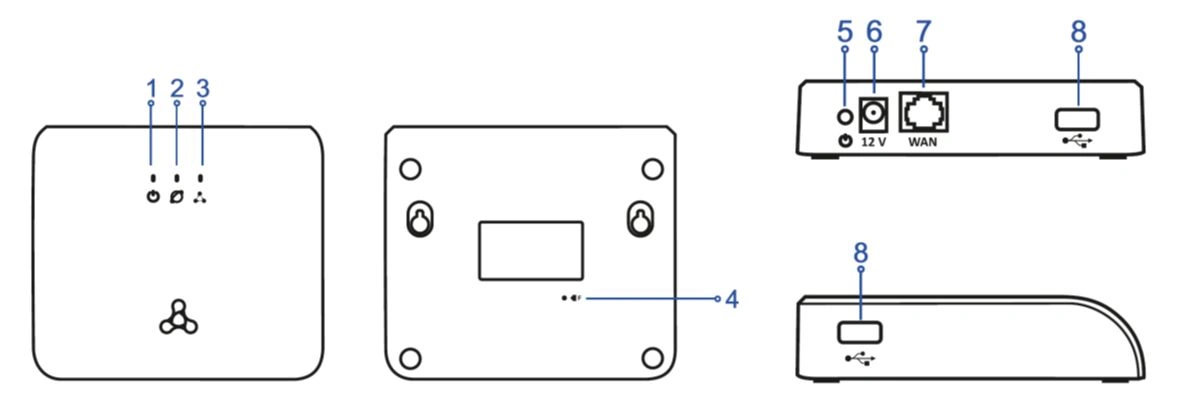
Схема устройства

sh-131-pro-shema.webp

1 – Индикатор питания

2 – Индикатор подключения к сети

3 – Индикатор системных ошибок

4 – Кнопка сброса к заводским настройкам

5 – Кнопка включения/отключения питания устройства

6 – Разъём для подключения адаптера питания

7 – Разъём WAN для подключения к сети

8 – Разъёмы USB для подключения внешних USB-устройства (USB Flash, жёсткий диск, модем)

Рекомендации по установке

При подключении к роутеру и датчикам учитывайте следующие правила:

  • Расположите SH-131 PRO в центре комнаты – так, чтобы он находился в зоне уверенного приёма Wi-Fi.
  • Хаб должен располагаться в горизонтальном положении на высоте около 1–2 метров от пола, чтобы избежать помех.
  • Минимизируйте число преград (стены, потолки, мебель и др.) между хабом, роутером и датчиками.
  • Не устанавливайте SH-131 PRO вблизи других электрических и радиоустройств, таких как ТВ или микроволновая печь, для минимизации помех.
  • Не устанавливайте хаб в окружении металлических предметов, а также в нишах, так как это может помешать распространению сигнала.
  • Перед установкой и включением устройства необходимо проверить его на наличие видимых механических повреждений. В случае наличия повреждений следует прекратить установку устройства.
  • Если устройство находилось длительное время при низкой температуре, перед началом работы следует выдержать его в течение двух часов при комнатной температуре. После длительного пребывания устройства в условиях повышенной влажности перед включением выдержать в нормальных условиях не менее 12 часов.

Обратите внимание, что это общие рекомендации, и в зависимости от конкретных условий вашего дома могут потребоваться дополнительные меры.

Инструкции по технике безопасности

  1. Не устанавливайте устройство рядом с источниками тепла.
  2. Устройство должно располагаться в месте, защищённом от прямых солнечных лучей.
  3. Не подвергайте устройство воздействию дыма, пыли, воды и других жидкостей. Не допускайте механических повреждений устройства.
  4. Не вскрывайте корпус устройства. Внутри устройства нет элементов, предназначенных для обслуживания пользователем.
  5. В конце срока службы не выбрасывайте устройство с обычным бытовым мусором.

Сброс устройства к заводским настройкам

Нажмите кнопку F на нижней панели устройства и удерживайте более 3 секунд до мигания всех индикаторов на передней панели. Начнется перезагрузка устройства. После загрузки будет гарантированно гореть индикатор 1 и мигать индикатор 2, если устройство не имеет подключённого LAN с доступом в интернет.

Подключение к сети питания

Подключите SH-131 PRO к сети 220 В с помощью адаптера питания из комплекта поставки. Дождитесь загрузки устройства, на это требуется около минуты. Когда устройство загрузится, индикаторы на передней панели будут непрерывно гореть зелёным.

Дальнейшее взаимодействие с локальным хабом осуществляется c помощью мобильного приложения Eltex Home.

Первое подключение хаба к умному дому и настройка через приложение Eltex Home

Перед подключением необходимо скачать приложение Eltex Home и при необходимости пройти процедуру регистрации.

Настройка локального хаба SH-131 PRO выполняется в несколько этапов: подключение устройства к домашней локальной сети, установка приложения Eltex Home, регистрация на локальной платформе.

При первом подключении и настройки обязательно подключите центр через патч-корд из комплекта. Это необходимо для настройки.

Подключение к локальной сети

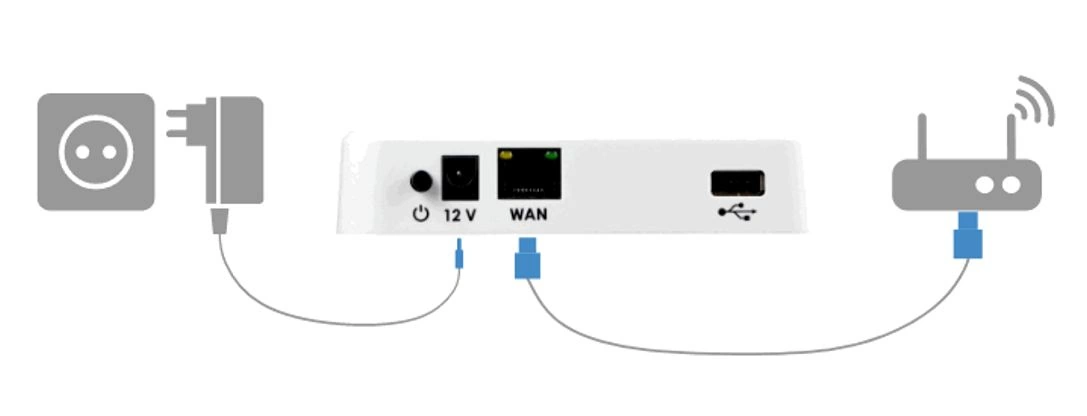
  1. Подключите SH-131 PRO к электросети через адаптер питания, идущий в комплекте.
  2. С помощью Ethernet-кабеля из комплекта соедините порт WANлокального хаба с портом LAN домашнего роутера. Дополнительно подключите жёсткий диск, если вам нужно сохранять архив видеозаписей.
  3. Включите устройство, нажав кнопку включения на задней панели. Когда все индикаторы на верхней панели центра будут светиться, устройство готово для настройки.
podklucheniye-sh-131-pro-2.webp

Установка приложения, регистрация на облачной платформе Eltex Home

Описывается случай первого входа в приложение, когда ещё не создана учётная запись на локальной платформе.
  1. Скачайте и установите приложение Eltex Home. Оно доступно в магазинах Google Play, Rustore и AppGallery для Android и AppStore для iOS.
  2. Подключите смартфон к Wi-Fi, который находится с SH-131 PRO в одной локальной сети – раздаётся роутером, к которому подключён центр по Ethernet-проводу. Подробнее об этом рассказано в соответствующем разделе.

Домашний роутер может быть не подключён к интернету. Он используется только для создания локальной сети.

  1. Откройте приложение Eltex Home. SH-131 PRO будет обнаружен автоматически. Появится всплывающее уведомление об этом.
  2. Нажмите кнопку «Выбор сервера» внизу экрана. Убедитесь, что выбран сервер eltexhome.ru.
  3. Нажмите кнопку «Начать». Войти в аккаунт, если вы уже зарегистрированы, или нажмите внизу экрана кнопку «Зарегистрироваться».

На этом этапе требуется доступ в интернет для связи с облачной платформой.

  1. При регистрации на платформе умного дома Eltex Home укажите адрес электронной почты и придумайте пароль. После этого на адрес, который вы указали при регистрации, придёт письмо. Перейдите по ссылке в нем для подтверждения регистрации. После этого вернитесь в приложение Eltex Home и войдите под своим логином и паролем.

Добавление хаба на локальную платформу

  1. Войдите в свою учётную запись умного дома через приложение Eltex Home.
  2. На главном экране приложения Eltex Home нажмите «Добавить устройство», во всплывающей панели выберите пункт «Локальный центр». Если в доме уже есть устройства, на главном экране нажмите на иконку + в верхнем правом углу. Во всплывающей панели выберите пункт «Устройство» и далее «Локальный центр».

Смартфон с приложением Eltex Home должен быть подключён к той же сети, что и хаб.

  1. Убедитесь, что локальный хаб к локальной сети – как представлено на схеме на экране приложения. Нажмите «Продолжить».
  2. Выберите сеть Wi-Fi, которая находится с SH-131 PRO в одной локальной сети, и подключитесь к ней. Приложение самостоятельно обнаружит локальный хаб.
  3. Отсканируйте штрихкод, размещённый на наклейке на корпусе устройства и следуйте инструкциям приложения.

После регистрации SH-131 PRO на платформе нажмите «Перейти к дому». Задайте название локальному дому, который будет создан после добавления локального хаба. Если необходимо, измените часовой пояс (определяется автоматически). Нажмите «Создать дом».

Локальный хаб готов к работе. Теперь вы можете подключать к нему умные устройства. ИК-пульт, встроенный в хаб, не требует отдельного подключения и появится в списке устройств автоматически.

Подключение 4G-модема

При необходимости к локальному центру умного дома можно подключить 4G-модем через USB-порт. Это пригодится, например, если нужен резервный канал связи или центр устанавливается в отдалённых местах, где доступен только мобильный интернет.

Чтобы подключить к SH-131 PRO 4G-модем, предварительно пройдите шаги по подключению устройства к локальной сети.

По умолчанию функция подключения 4G-модемов в веб-интерфейсе активирована.

Для резервного канала связи подключите модем в один из USB-портов. Если основной канал связи по Ethernet или Wi-Fi перестанет работать, центр автоматически переключится на резервный.

Если планируется использовать 4G-модем как основной и единственный канал связи для удалённого управления, также подключите модем в один из USB-портов на локальном центре.

При желании после активации удалённого доступа локальный центр можно отключить от домашнего роутера, если вы не используете Wi-Fi умные устройства: они подключаются к сети роутера.

Чтобы включить или отключить функцию подключения 4G-модемов:

  1. Зайдите в приложение Eltex Home и нажмите кнопку «Еще» внизу справа на тапбаре приложения. Перейдите в раздел «О платформе» и скопируйте IP-адрес локальной платформы.
  2. Откройте браузер на компьютере или смартфоне, которые должны находиться в одной локальной сети с SL-10-WBZ. В адресную строку введите скопированный IP-адрес платформы.
  3. Введите логин и пароль, указанные при регистрации на локальной платформе. При успешной авторизации откроется веб-интерфейс с настройками.
  4. Перейдите во вкладку «Сеть». В разделе «GSM» переведите тумблер в положение «Включено» или «Выключено».

Добавление умных устройств

Wi-Fi

Перед добавлением умных устройств SH-131 PRO должен быть подключён к локальной сети и добавлен на платформу.

  1. Если в приложении еще не добавлено ни одного устройства, на главном экране приложения Eltex Home нажмите на кнопку «Добавить устройство».

Если в приложении уже добавлены умные устройства, нажмите на «+» в верхнем правом углу на главном экране и выберите «Добавить устройство».

  1. В открывшемся окне выберите тип Wi-Fi устройства и модель.
  2. Выберите дом, в который оно будет добавлено, и нажмите «Продолжить».
  3. Выберите хаб, на который будет добавлено устройство и нажмите продолжить
  4. При запросе выдайте приложению разрешение на доступ к камере и геопозиции.
  5. Добавьте устройство, для этого отсканируйте QR-код на его корпусе при автоматическом режиме добавления, далее выберите Wi-Fi сеть, к которой будет происходить подключение, и следуйте инструкциям в приложении. При ручном добавлении нажмите кнопку «Добавить вручную» и следуйте инструкции в приложении.

Подробные инструкции по подключению конкретного устройства смотрите в соответствующей статье базы знаний.

  1. Включите режим сопряжения на умном устройстве. Как это сделать, смотрите в инструкции к нему. Начнется инициализация. Ожидайте её окончания, это может занять некоторое время.
  2. Сделайте первичную настройку добавленного устройства: введите его название, добавьте его в существующую группу или создайте новую. Устройство также появится в группе «Все устройства», оно готово к эксплуатации. При необходимости его можно перенести в другую созданную группу.

Если по какой-то причине добавить устройство не получилось, сбросьте его к настройкам по умолчанию и попробуйте снова. Как это сделать, смотрите в документации или базе знаний на конкретное устройство. Если всё равно не удалось добавить устройство, обратитесь в техподдержку.

Zigbee

Перед добавлением умных устройств SH-131 PRO должен быть подключён к локальной сети и добавлен на платформу.

Перед добавлением устройств Zigbee на платформу умного дома уже должен быть добавлен хаб SH-131.

  1. Если в приложении еще не добавлено ни одного Zigbee устройства, на главном экране приложения Eltex Home нажмите на кнопку «Добавить устройство».

Если в приложении уже добавлены умные устройства, нажмите на «+» в верхнем правом углу на главном экране и выберите «Добавить устройство».

  1. Откроется окно с выбором типа устройства. Нажмите «Zigbee». Выберите дом, в который оно будет добавлено, и нажмите «Продолжить». Выберите активный хаб и нажмите «Продолжить».
  2. Следуйте инструкциям на экране. Переведите умные устройство Zigbee стороннего бренда в режим добавления. Как это сделать, смотрите в инструкции к конкретному устройству. Нажмите «Продолжить».
  3. Начнется инициализация устройства. Ожидайте её окончания, это может занять до пяти минут.
  4. Датчик станет доступен, когда будет отображаться статус (например, для датчика протечки – «Протечка / Нет протечки») и устройство появится на главном экране в указанной группе, а также в группе «Все устройства». Вы сможете отслеживать состояние датчика на главном экране приложения или в группе, в которую добавлено устройство.

Если по какой-то причине добавить устройство не получилось, сбросьте его к настройкам по умолчанию и попробуйте снова. Как это сделать, смотрите в документации или базе знаний на конкретное устройство. Если всё равно не удалось добавить устройство, обратитесь в техподдержку .

Matter over Wi-Fi

Перед добавлением умных устройств SH-131 PRO должен быть подключён к локальной сети и добавлен на платформу.

  1. Если в приложении еще не добавлено ни одного устройства, на главном экране приложения Eltex Home нажмите на кнопку «Добавить устройство».

Если в приложении уже добавлены умные устройства, нажмите на «+» в верхнем правом углу на главном экране и выберите «Добавить устройство».

  1. Откроется окно с выбором типа устройства. Нажмите «Matter» и выберите «Matter over Wi-Fi».
  2. Выберите дом, в который оно будет добавлено, и нажмите «Продолжить».
  3. Выберите активный хаб и нажмите «Продолжить».
  4. Добавьте устройство, для этого отсканируйте QR-код на его корпусе при автоматическом режиме или введите 11-значный код, который прописан на корпусе устройства, при ручном добавлении. Нажмите «Продолжить».
  5. Включите режим сопряжения на умном устройстве. Как это сделать, смотрите в инструкции к нему. Начнется инициализация. Ожидайте её окончания, это может занять некоторое время.
  6. Сделайте первичную настройку добавленного устройства: введите его название, добавьте его в существующую группу или создайте новую. Устройство также появится в группе «Все устройства», оно готово к эксплуатации. При необходимости его можно перенести в другую созданную группу.

Если по какой-то причине добавить устройство не получилось, сбросьте его к настройкам по умолчанию и попробуйте снова. Как это сделать, смотрите в документации или базе знаний на конкретное устройство. Если всё равно не удалось добавить устройство, обратитесь в техподдержку .

Matter over Thread

  1. Если в приложении еще не добавлено ни одного устройства, на главном экране приложения Eltex Home нажмите на кнопку «Добавить устройство».

Если в приложении уже добавлены умные устройства, нажмите на «+» в верхнем правом углу на главном экране и выберите «Добавить устройство».

  1. Откроется окно с выбором типа устройства. Нажмите «Matter» и выберите «Matter over Thread».
  2. Выберите дом, в который оно будет добавлено, и нажмите «Продолжить».
  3. Выберите активный хаб и нажмите «Продолжить».
  4. Добавьте устройство, для этого отсканируйте QR-код на его корпусе при автоматическом режиме или введите 11-значный код, который прописан на корпусе устройства, при ручном добавлении. Нажмите «Продолжить».
  5. Включите режим сопряжения на умном устройстве. Как это сделать, смотрите в инструкции к нему. Начнется инициализация. Ожидайте её окончания, это может занять некоторое время.
  6. Сделайте первичную настройку добавленного устройства: введите его название, добавьте его в существующую группу или создайте новую. Устройство также появится в группе «Все устройства», оно готово к эксплуатации. При необходимости его можно перенести в другую созданную группу.

Если по какой-то причине добавить устройство не получилось, сбросьте его к настройкам по умолчанию и попробуйте снова. Как это сделать, смотрите в документации или базе знаний на конкретное устройство. Если всё равно не удалось добавить устройство, обратитесь в техподдержку .


Техподдержка

Для консультации по вопросам эксплуатации, настройки оборудования, а также ненадлежащего качества товара вы можете обратиться в техническую поддержку Eltex:

  • по электронной почте: help@eltex-doma.ru
  • через форму на сайте
  • через приложение Eltex Home: в настройках аккаунта перейдите в «Центр поддержки» и опишите проблему в форме обращения и нажмите «Отправить».

Гарантия и ремонт

Изготовитель:
ООО «Предприятие «ЭЛТЕКС».

Адрес изготовителя:
Россия, 630047, Новосибирск, ул. Окружная, 29В

Официальный сайт: eltex-doma.ru

Гарантия: 1 год с момента покупки.

Срок службы: 5 лет. Изготовитель гарантирует отсутствие производственных дефектов и дефектов материалов при соблюдении потребителем условий эксплуатации, установленных в настоящей инструкции.

По вопросам ремонта обратитесь в техническую поддержку Eltex.

Мы на связи
Если остались вопросы или возникли трудности с работой
оборудования, напишите в техническую поддержку Eltex
Написать в поддержку
close
Опишите проблему

или найдите ответ в Базе знаний

Неверный формат электронной почты

  • Проблема с роутером или репитером
  • Проблема с умными устройствами (датчики, розетки, реле)
  • Проблема с центром управления
  • Проблема с приложением Eltex Home
  • Иная проблема

Пожалуйста, заполните все поля

Прикрепить файл
  • До 5 изображений в формате JPEG, PNG размером не более 6 Мб каждое
  • Видеозапись в формате MP4 размером не более 100 Мб
  • Файлы в формате .txt, .log, .rar, .7z, .zip – размером не более 6 Мб каждое
Где всё самое интересное? У нас в блоге
Новости, сценарии, обзоры и полезные разборы про умный дом –
всё собрали в одном месте
Заглянуть