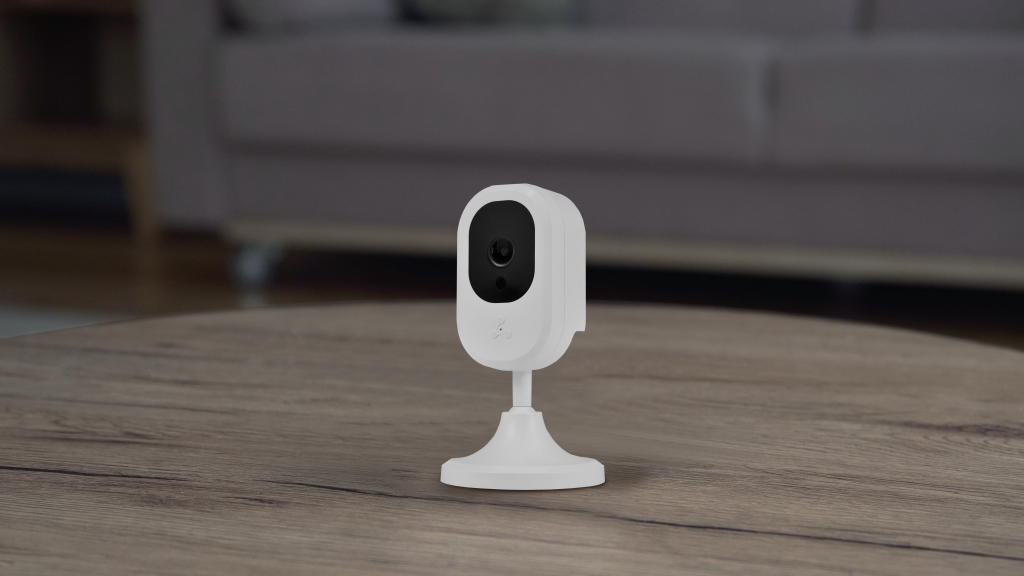
Об устройстве
SV-CA104-W – поворотная Wi-Fi камера. Предназначена для организации системы видеонаблюдения в домашних условиях. Подключается к системе умного дома Eltex через домашнюю сеть Wi-Fi 2,4 ГГц. Вы можете управлять наклоном и поворотом камеры вручную до 90 и 360 градусов соответственно, чтобы охватить участки, требующие наблюдения. А в приложении Eltex Home, доступного для Android и iOS, удалённо приближать картинку.
Умная камера подходит для различных задач наблюдения. Например, для мониторинга за состоянием дома, родственниками или питомцами во время вашего отсутствия. Благодаря своей многофункциональности камера обеспечит контроль над ситуацией в любое время и в любом месте, где бы вы ни находились.
Камера оснащена инфракрасной подсветкой, что позволяет вести трансляцию в темноте – объекты будут различимы на расстоянии до 5 метров, а встроенный динамик обеспечит слышимость звуков на аналогичном расстоянии. Поддерживает съёмку в QuadHD (2560×1440), что дает чёткое изображение. Имеет энергонезависимые внутренние часы, чтобы время на записях архива всегда было точным.
Камера поддерживает хранение записей на карту microSD (объём до 128 Гб), в будущем будет доступно хранение в облаке. Установить устройство можно на любую горизонтальную поверхность или закрепить на потолке с помощью кронштейна, который входит в комплект подставки.
Технические характеристики
|
Интерфейсы:
|
- Интерфейс для карты памяти 1 × MicroSD
- Беспроводная сеть IEEE 802.11b/g/n 2.4 ГГц
|
|
Операционная система
|
|
|
Матрица
|
- Тип CMOS
- Физический размер 1/3”
- Разрешение матрицы 4 Мп
|
|
Оптика и подсветка
|
- Фокусное расстояние 2,8 мм
- Диафрагма F/2.0
- Угол обзора по горизонтали 100°
- Угол обзора по диагонали 116°
- Угол наклона от 0° до 90°
- Угол поворота от 0° до 360°
- Инфракрасная подсветка, дальность до 5 м
- Датчик освещенности – минимальная освещенность не более 0,02 люкс в цветном режиме
|
|
Изображение
|
- Цветное
- Максимальное разрешение 2560 × 1440
- Максимальная частота кадров 25 к/с
- Битрейт до 10 Мбит/c
- Формат сжатия видео H.264, H.265
- Улучшение изображения DNR 2D/3D, DWDR
|
|
Аудио
|
- Встроенный динамик
- Встроенный микрофон
- Формат сжатия аудио PCM, AAC, MP2
- Расстояние записи речи – слоговая разборчивость до 5 м
|
|
Физические параметры
|
- Питание Type C 5 B, 2 А
- Объем ОЗУ 128 МБ
- Объем ПЗУ 16 МБ
- Материал корпуса – пластик
- Тип конструкции внутренняя поворотная
- Установка камеры –в помещении
- Габариты (Диаметр × Высота): 71 × 116 × 71 мм
- Рабочая температура от 0 до +45 °C
- Рабочая влажность не более 90 % (без образования конденсата)
- Срок службы не менее 5 лет
|
Комплект поставки:
- Wi-Fi камера SV-CA104-W
- Адаптер питания
- Монтажная пластина
- Комплект крепежа
- Двухсторонний скотч
- Инструкция по эксплуатации
Cхема устройства
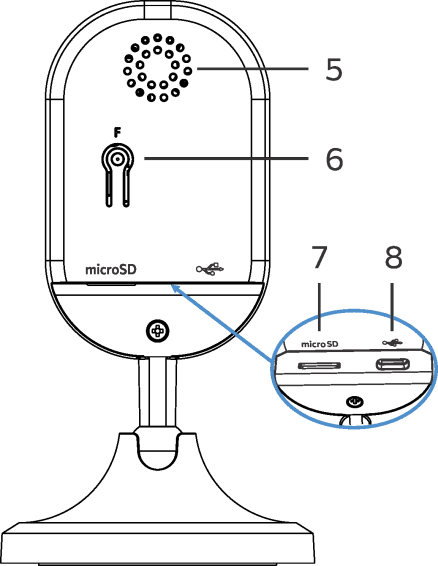
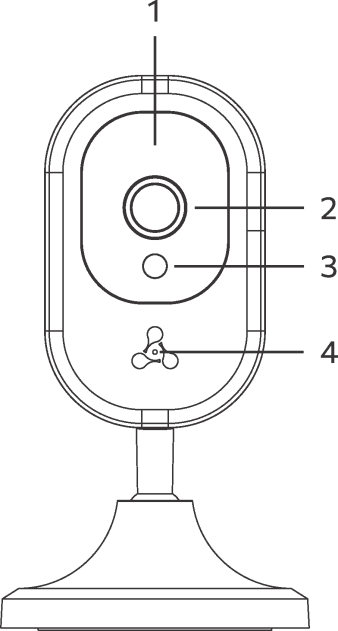
1 – индикатор
2 – объектив
3 – датчик освещённости
4 – микрофон
5 – динамик
6 – кнопка сброса
7 – слот для microSD-карты
8 – порт для Type-C
Обозначение световых индикаторов
Красный, мигает – ожидание QR-кода.
Красный, горит – QR-код получен, идёт подключение к точке доступа Wi-Fi.
Зелёный, мигает – подключено к Wi-Fi, идёт подключение к платформе.
Зелёный, горит – подключено к платформе.
Зелёный, быстро мигает – Обновление ПО.
Условия эксплуатации
- Камера предназначена для бытовых целей и может использоваться только в жилых помещениях.
- Не допускайте попадания влаги в камеру, не трогайте её мокрыми руками. Не используйте камеру в местах с повышенной влажностью.
- Не подвергайте камеру воздействию пыли, дыма, воды и других жидкостей. Не допускайте механических повреждений устройства.
- Не оставляйте камеру под прямыми солнечными лучами, не устанавливайте рядом с источниками тепла.
- Не разбирайте камеру. Обслуживание и ремонт должны производиться только квалифицированным персоналом. В конце срока службы не выбрасывайте камеру с обычным бытовым мусором.
Выбор расположения камеры
- Определите области, которые требуют наблюдения. Учитывайте, что входные двери, окна и различные предметы могут попасть в зону обзора камеры и уменьшить её.
- Обратите внимание на освещение в месте установки камеры для обеспечения отчётливого изображения. Избегайте прямых солнечных лучей и других ярких источников света, направленных в объектив камеры. Также учитывайте источники света, которые могут создавать тени или блики на изображении.
- Учитывайте расположение источника питания. Не рекомендуется использовать удлинители или дополнительные кабели, так как это может ухудшить качество питания.
- Убедитесь, что камера установлена в месте, где сигнал Wi-Fi стабильный.
- Перед тем как окончательно зафиксировать камеру, удостоверьтесь, что она включена, добавлена на платформу умного дома, а зона её обзора соответствует вашим требованиям.
Монтаж камеры
Устройство можно установить на горизонтальной поверхности либо прикрепить к потолку с помощью кронштейна из комплекта поставки. Устройство не предназначено для монтажа на стены.

Чтобы закрепить камеру с помощью кронштейна:
- Выберите место для расположения камеры с учётом рекомендаций, приведённых в разделе «Выбор расположения камеры».
- На выбранной поверхности отметьте, где будут просверлены два отверстия для кронштейна. Просверлите отверстия. Если необходимо, используйте дюбели.
- Зафиксируйте кронштейн с помощью двух шурупов.
- Совместите пазы в основании камеры с защёлками на кронштейне, закреплённом на поверхности. Прокрутите камеру до упора.
- Убедитесь, что устройство надёжно закреплено на кронштейне.
Перед установкой камеры в нужное место сначала добавьте её на платформу умного дома.
Добавление на платформу Eltex Home
Установка приложения, регистрация, вход
Чтобы подключить смарт-камеру, управлять ею и просматривать трансляции, необходимо зарегистрироваться на платформе умного дома Eltex.
- Скачайте и установите приложение Eltex Home. Оно доступно в магазинах Google Play, Rustore, Huawei AppGallery для Android и AppStore для iOS.
- Откройте приложение. На начальном экране находится меню выбора сервера. Он настроен и выбран по умолчанию, не меняйте его, если не знаете, для чего это нужно.
- Нажмите кнопку «Начать». Появится экран входа в приложение. Войдите в аккаунт, если вы уже зарегистрированы на платформе умного дома Eltex, или нажмите кнопку «Зарегистрироваться» внизу экрана.
При регистрации на платформе умного дома Eltex укажите адрес электронной почты и придумайте пароль. После этого на адрес, который вы указали, придёт письмо. Перейдите по ссылке в нем для подтверждения регистрации. После этого вернитесь в приложение Eltex Home и войдите под своим логином и паролем.
После входа в учётную запись приложение автоматически создаст дом, к которому будут привязаны смарт-устройства. При необходимости его можно изменить. Для этого на главном экране нажмите на «Мой дом» в верхнем левом углу. Откроется выпадающее меню, в котором можно добавить новые дома или отредактировать дом по умолчанию. Для редактирования нажмите на иконку карандаша рядом с названием дома.
Добавление камеры на платформу
Перед добавлением смарт-камеры на платформу умного дома уже должен быть подключён роутер и обеспечен беспроводной доступ к интернету. Устройство подключается к беспроводной сети 2,4 ГГц.
- Войдите в приложение Eltex Home. Если в приложении ещё не добавлено ни одного устройства, на главном экране нажмите «Добавить устройство». Если в приложении уже есть смарт-устройства, на главном экране нажмите «+» в верхнем правом углу и выберите «Добавить устройство». Выберите умную камеру в списке устройств нажатием на соответствующую кнопку.
Для успешного добавления смарт-камеры в систему необходимо разрешить приложению Eltex Home доступ к местоположению и камере.
- Выберите дом, в который будет добавлена камера. Нажмите «Продолжить».
- Подключите камеру к сети питания. Начнётся проверка моторов, после её завершения индикатор на устройстве начнёт быстро мигать красным, будет воспроизведено сообщение «Камера готова к добавлению». Нажмите кнопку «Продолжить».
Если индикатор не мигает и не воспроизведено сообщение, сбросьте камеру к заводским настройкам и повторите действия.
- Выберете тип подключения «Беспроводное подключение», а затем нажмите «Продолжить». Убедитесь, что устройство подключено к питанию и индикатор начал мигать. В списке выберите домашнюю сеть Wi-Fi 2,4 ГГц, к которой будет подключена камера. Введите название сети (SSID) и пароль.
- На следующем экране вы увидите сгенерированную приложением звуковую дорожку. Поднесите телефон к устройству и проиграйте звук. Дождитесь ответа камеры или световой индикации и нажмите «Продолжить».
- Для подключения по QR-коду: нажмите кнопку «Или подключить по QR». На следующем экране появится QR-код, сгенерированный приложением. Поднесите включённый экран смартфона с генерированным QR-кодом к объективу смарт-камеры на расстояние около 30 сантиметров и задержите на 5–10 секунд для его считывания.
Чтобы камера могла лучше считать QR-код, установите максимальную яркость экрана смартфона, не направляйте камеру на яркие источники света и отражения, придерживайтесь рекомендации по размещению экрана смартфона относительно камеры, направляйте камеру прямо на QR-код.
- Дождитесь, звуковых сообщений от камеры:
- «QR-код распознан» – индикатор на камере мигает красным;
- «Wi-Fi подключён» – индикатор на камере сменится на зелёный и будет мигать;
- «Камера готова к работе» – индикатор на камере будет гореть зелёным.
- Дождитесь автоматического перехода в карточку камеры в приложении. В среднем камера добавляется до 2 минут после сканирования QR-кода и подключения к Wi-Fi сети.
Сброс к заводским настройкам
Сбросить камеру к заводским настройкам можно двумя способами.
Программный сброс
Откройте приложение Eltex Home, перейдите в карточку камеру, настройки которой нужно сбросить. Перейдите в раздел настроек – нажмите шестеренку в правом верхнем углу. Внизу нажмите кнопка «Удалить устройство». Подтвердите действие, через некоторое время камера будет удалена с платформы, после чего её настройки автоматически сбросятся до заводских настроек.
Аппаратный сброс
Нажмите и удерживайте кнопку сброса на задней панели устройства в течение трех секунд. Световой индикатор камеры погаснет, а затем камера перезагрузится.
Материалы
Руководство пользователя
Инструкция
Сертификаты
Видеоинструкции
Техподдержка
Для консультации по вопросам эксплуатации, настройки оборудования, а также ненадлежащего качества товара вы можете обратиться в техническую поддержку Eltex:
- по электронной почте: help@eltex-doma.ru
- через форму на сайте
- через приложение Eltex Home: в настройках аккаунта перейдите в «Центр поддержки» и опишите проблему в форме обращения и нажмите «Отправить».
Гарантия и ремонт
Изготовитель:
ООО «Предприятие «ЭЛТЕКС».
Адрес изготовителя:
Россия, 630047, Новосибирск, ул. Окружная, 29В
Официальный сайт:
eltex-doma.ru
Гарантия: 1 год с момента покупки.
Срок службы: 5 лет. Изготовитель гарантирует отсутствие производственных дефектов и дефектов материалов при соблюдении потребителем условий эксплуатации, установленных в настоящей инструкции.
По вопросам ремонта обратитесь в техническую поддержку Eltex.
 Ozon
Ozon
 Wildberries
 Я.Маркет


